Thursday, 21 March 2013

CARA INSTAL ULOUNCHE DI MMC PS2

Ulounche adalah sebuah aplikasi yang sangat penting bagi ps2,dengan adanya ulounche kita dapat menginstal FreeMcBoot,menjalankan OPL,memperbaiki MMC PS2 kita yang eror karna corup,menjalankan MP3 Musik atau SMS.ELF dan file elf sejenisnya.

Ulounche juga bisa disebut windows bagi ps2,sebuah aplikasi yang di gunakan untuk kopi paste menggunakan ps2,tentunya aplikasi ini sangat di butuhkan Oleh para service Playstation 2 yang sering memasang hardisk ke ps2 milik consumen.

Untuk menggunakan ulounche kebanyakan kita masih menggunakan CDBooting untuk masuk ke dalam menu Ulounche,tentunya hal ini  hanya bisa di jalankan di ps2 yang masih memakai optik dan masih berfungsi dengan baik dan tidak bisa di jalankan di ps2 yang sudah tidak memakai optik alias ps 2 hardisk dengan booting HDLoader/Opl.

Di postingan ini  kita akan membahas bagaimana cara instal ulounche di mmc ps2 dan Sofware yang di butuhkan di antaranya adalah:
  1. Ulonche CD
  2. MMC PS2
  3. Ulonche.elf
Langkah pertama kita harus punya CDUlounche dan ulounche.elf. kemudian langkah ke dua,Kopi Ulounche.elf ke dalam flasdis,masukkan CD Ulounche ke dalam ps2,tancapkan mmc di slot1 dan tancapkan juga flasdis di port1 ps2,lalu tertart ps2 tunggu sampai masuk ke menu ulounche.

Setelah masuk ke menu Ulounche kemudian kita cari mass tekan O cari ulounche.elf yang tadi kita kopi di flasdis,kemudian tekan R1 kopi,lalu kembali ke menu utama cari mc0 tekan O buat new folder di mc0 kasih nama BOOT lalu paste ulounche.elf di dalam forder BOOT yang tadi baru kita buat,tekan R1 kotak namai menjadi BOOT.ELF,kemudian tekan OK.

Setelah semua pengkopian selesai  cabut mmc dari ps2 dan masukkan ke ps2 yang sudah ganti chip modbo atau metrik di slot 1,kemudian restart ps2 akan langsung otomatis masuk ke menu ulounche.

Untuk ps2 hardisk HDLoader,karna setting chip modbo-nya di dev2,maka tekan R1 sebelum logo metrik muncul dan lepaskan R1 bersamaan logo metrik menghilang,PS2 sobat akan langsung masuk ke menu ulounche.

Untuk tampilan awal dari Ulounche seperti di bawah ini.


Tekan pada File Browser seperti tanda panah di atas dan kita akan masuk pada menu Ulounche seperti d bawah ini.

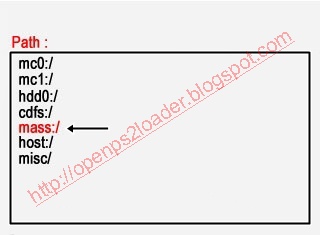
Penjelasan:
  • mc0,merupakan tempat memory card PS2 yang di tancapkan di slot 1.
  • mc1,merupakan tempat memory card PS2 yang di tancapkan di slot 2.
  • hdd0,merupakan tempat HDD/hardisk yang di tancapkan di port NA PS2.
  • mass,merupakan tempat hardisk/flasdisk yang di tancapkan di slot USB PS2.
  • misc,merupakan tempat pengaturan yang ada di ulounche
OK semoga dengan penambahan postingan ini, akan lebih memperjelas bagi teman-teman yang ingin mempelajari ulounche.

Selesai…
Untuk aplikasinya silahkan  download di bawah ini.
ULauncELF.zip.

Modifikasi PS2, Main Game Via Flashdisk

Postingan saya kali ini hampir sama dengan postingan kemarin ''MAIN GAME PS2 DI FDD'', cuma bedanya pada pembahasan kali ini kita tidak menggunakan cd usb advance. Tutorial ini ditujukan untuk ps2 yang optiknya sudah mati, lho apakah bisa..?, bisa kita cukup gunakan memory card ps2 untuk booting usb advance nya, tapi sebelumnya, kartu memori ps2 tadi kita install booting usb advance dulu. Ok kita langsung ke tutorialnya...


Kita siapin dulu semua keperluannya.


Ekstrack free mcboot dan usb advance boot(BOOT.psu), copy ke flash disk ( sebaiknya di buatin folder agar mudah di temukan)


Untuk menginstall usb advance di kartu memori, kita harus minta bantuan ulaunce, (pembahasan tentang ulaunce sudah pernah saya poting sebelumnya atau kik disini) burning iso ulaunce ke cd (pergi ke rental ps yang masih pakai optik) masukin cd ulaunce ke cddvd rom ps2.
Tapi sebelumnya tancapkan dulu kartu memori pada slot 1 dan flashdisk pada slot usb.
Bila kita sudah masuk aplikasi ulaunce akan tampak sepereti gambar di bawah.


Klik linkaran pada stik ps2 untuk masuk ke file browser, seperti gambar di bawah.


klik pada path mass maka kita akan buka isi flashdisk tadi, cari file BOOT.psu yang di copy tadi, kalo sudah ketemu copy file tersebut caranya klik R1 pada stik ps2 pilih copy, selanjutnya klik segitiga pada stik ps2 masuk ke path mc0(membuka isi kartu memori) klik R1 pada stik ps2 selanjutnya pilih psu paste. Kilk segitiga pada stik ps2, kembali masuk ke path mass, cari free mcboot, klik R1 pada stik ps2 trus pilih copy, klik segitiga pada stik ps2 masuk lagi ke path mc0 klik R1 pda stik ps2 dan pilih paste. Bila dua file tersebut sudah di copy ke kartu memory berarti pekerjaan kita hampir selesai. Sekarang tinggal klik file free mcboot yang ada di kartu memori tadi dengan cara klik lingkaran pada stik ps2. Bila sudah masuk pada menu free mcboot, Klik silang atau segiempat pada stik ps2 tunggu proses penginstalan selesai dan klik segitiga bila proses install selesai.

Sekarang kartu memori teman sudah terinstall usb advance booting, cabut flash disk dan format flashdisk dengan usb extreme, isi game dengan usbutil (cara isi gamenya sama seperti postingan kemarin, lihat). Bila ingin game yang di simpan lebih banyak, teman bisa mengganti flashdisk dengan hdd external.

Saya pernah mencoba ps2 type 30xxx dan 39xxx bejalan lancar walaupun ps2 tersebut masih asli original pabrik(belum pernah ditanam modchip di dalam board)

SELAMAT MENCOBA.

kalo mau saya pasang bisa juga :D harganya bisa tu :D
khusus dari aceh 087890701801 sms n call

Tuesday, 26 February 2013

Trik Internet Murah Unlimited Kecepatan Dewa Cuma 20rb/bulan

Sekadar share saja, biar kata temen saya jangan di share takutnya trik nya cuma bertahan singkat, tapi gak apa apa niat saya berbagi. Biar yang lain juga ikut merasakan koneksi murah tapi kualitas oke, kecepatan dewa hehehe . Tentunya temen temen semua mau dong menikmati layanan internet murah tetapi kecepatan dewa alias ngebut dan unlimited. Banyak program operator yang menawarkan paket mulai 50rb per bulan, tetapi nyatanya kualitas gak terlalu oke.. eh pakai quota. So saya sekedar berbagi saja, mumpung masih bisa dipakai trik internet murah ini

oke, ini bukan trik phreaking atau bobol (jadi gak melanggar hukum to )

Pertama siapin dulu alat perangnya
  • Modem GSM (boleh pinjam, boleh juga punya sendiri tapi tidak disarankan untuk nyolong )
  • Kartu perdana baru telkomsel (bisa Kartu as atau simpati, tapi saya sarankan kartu AS saja yang harganya lebih murah cuma 2.500)Name:  perdana.jpg
Views: 1636
Size:  5.8 KB
  • Komputer atau apa saja yang penting media buat internet (TV kagak bisa ya )

Oke kalau alat perang sudah siap, tinggal jalanin langkah langkah berikut ini.


**catatan
sebenernya, untuk coba-coba temen temen bisa gunakan paket yang harian, sehari Rp.1500 sebelum mencoba paket bulanan (berarti gak perlu beli pulsa), kalau speednya kenceng hari kedua pakai yang paket bulanan saja biar aman . Ada juga trik gratisannya, tapi gak saya share di sini, sopalnya melanggar hukum
selamat mencoba, berikut ini SS nya kecepatan rata-rata 300KBps.. kalau lagi sepi bisa 800 KBps (jaringan HSDPA Telkomsel)
skrinshut kecepatan (pakai paket harian)

Friday, 22 February 2013

cara memasang hardisk di PS2 fat/slim WORKING

    Yoo,, sebelumnya saya minta maaf kepada sobat SG karena sudah lama tidak posting. langsunng saja ya, kali ini saya akan bebagi tutorial tentang bagaimana cara instalasi hardisk ke PS2.
sebelumnya, kita tahu kan bahwa untukk upgrade PS2 menggunakan hardisk itu tidak murah. perbandinganya seperti ini:
untuk upgrade PS2 ke hardisk yang kapasitasnya cuma 80GB, harganya sekitar 600rb. sedangkan jika kita pasang sendiri, kita cuma butuh hardisk doank (250GB cuma 300rb), jelas jauh lebih murah kan? tapi disini ada beberapa syarat yang harus dipenuhi, yaitu PS2 yang mau di instal hardisk optiknya harus berfungsi normal.
okey, langsung saja ke tutorialnya
:
  • Disini kita harus memakai hardisk yang eksternal (kalaupun anda cuma punya yang internal, jangan khawatir, anda bisa menggunakan alat yang namanya “sata to usb” untuk merubahnya menjadi
  •  
  • eksternal. bentuknya seperti ini:image
  •          alat ini bisa di beli di toko elektronik, harganya 60rb
  • download uLaunchELF_v4.40_CD.rar (link di bawah), extract lalu burn ulaunchelf440 ke CDimageimage
  • siapkan flashdisk (terserah ukuran berapa). lalu format kedalam FAT32 (wajib!!), kemudian download install.rar (link di bawah), setelah itu extrac install.rar ke flashdisk tadi.image
  • sekarang, nyalakan PS2 dan TV, tancapkan memorycard, colokkan flashdisk yang telah berisi extractan file install.rar tadi ke colokkan USB PS2 (di bawah colokan stik), lalu masukkan CD hasil burningan ulaunchelf440 (di step nomor 2) tadi. tunggu sampai muncul logo seperti ini:image
  • sekarang pilih “filebrowser”, lalu pilih “mass”image
  • setelah itu pilih “Free_McBoot_1.8bterus pilih “FREE_MCBOOT.ELF”image
  • akan muncul tampilan seperti ini:image
  • Sebelumnya, kita harus memformat dulu memorycard kita, caranya pilih “format MC”. terus pilih “Normal instal” dan tunggu hingga selesaiimage
  • selanjutnya, reset PS2. maka akan ada tampilan yang berbeda seperti ini:
    clip_image002
  • inilah yang dinamakan dengan free mcboot. jadi booting PS2 akan ke memorycard
     
  • sekarang saatnya membuat menu konfigurasi opl. masuk ke freemcboot configuration, maka muncul seperti ini:clip_image006
  • Pilih x atau o (tergantung selera)
    lalu tampilannya begini:
    clip_image007
    lalu pilih “configure osdsys option” kemudian pilih configure item : 1, atau 2, atau 3 (cari yg kosong karena ada 100 ruang kosong)
    clip_image009
    lalu pada nama, kita ketikkan “Games!”clip_image011
    lalu pada “path1” telusuri ke mass lalu cari OpenPS2Loader_0.8, kemudian pilih OPNPS2LD.ELF
    setelah selesai jangan lupa untuk mensave dg memilih “save cnf to mc0″
    clip_image014


    CARA MENGISI GAME KE HARDISK

    untuk menggunakan USButil ini saya rasa cukup mudah ya, jadi tidak usah panjang-panjang.
1. masukkan game PS2 ke DVD ROM komputer
2. Format hardisk eksternal menggunakan FAT32 (WAJIB)
3. buka usbutil, klik file > Create game/iso from CD/DVD
image
4. Pada destination, arahkan ke direktori USB eksternal anda, lalu klik “create”image

CARA menjalankan game PS2 dari hardisk.
nah,, sekarang saatnya mencoba hasil kerja keras kita.
1. colokkan flashdisk dan hardisk eksternal yang telah kita buat tadi di USB PS2.
2. colokkan juga memorycard (untuk kasetnya biarkan kosong).
3. nyalakan TV dan PS2nya.
4. masuk ke “games!”, lakukan settingan sebentar, lalu main dehhhh

kalau ada yang ditanyakan, silahkan saja hubungi saya melalui komentar

semoga berhasil kawan Smile

Download install.rar
Download usbutil
download uLaunchELF_v4.40_CD

Thursday, 21 February 2013

kunci File dan Folder Dengan Easy File Locker

kunci File dan Folder Dengan Easy File Locker | Setiap user pasti mempunyai data / file penting yang mungkin tidak boleh seorang pun mengetahuinya, misalkan saja data perusahaan atau pun data penting lainnya. Jika computer yang kita gunakan sering dipakai oleh orang lain maka membiarkan data / file penting tersebut tanpa proteksi adalah sangat beresiko karena orang lain mungkin akan dapat menemukan dan membuka data / file tersebut dan akibatnya akan menjadi fatal.

Sehubungan dengan hal tersebut, kita dapat menggunakan aplikasi yang dapat membantu memproteksi file atau folder yang berisi data penting tersebut. Aplikasi untuk tujuan ini tidak sulit kita temukan di internet baik aplikasi yang bersifat gratisan (freeware) maupun yang berbayar. Bagi yang berkantong tipis, jangan kuatir untuk tidak mendapatkan freeware yang lumayan bagus.

Dan salah satu freeware yang dapat kita gunakan untuk tujuan tersebut adalah Easy File Locker. Easy File Locker adalah salah satu freeware security yang dapat kita gunakan untuk memproteksi file atau folder termasuk subfolder yang berisi data-data penting milik kita. Dengan freeware tersebut, seseorang tidak akan dapat membuka, membaca, memodifikasi, menghapus, memindahkan, atau mengcopy file yang telah kita kunci sebelumnya. Bahkan file yang telah kita sembunyikan dengan freeware ini tidak akan terlihat oleh orang lain atau dengan menggunakan program / aplikasi apa pun. Hebat, kan!!

Jenis proteksi yang ditawarkan oleh freeware ini adalah meliputi beberapa opsi berikut ini:
  • Accesable, dengan opsi ini, suatu file / folder akan dapat diakses oleh orang lain.
  • Writable, dengan opsi ini, suatu file / folder masih akan dapat ditulisi oleh orang lain.
  • Deletable, dengan opsi ini, suatu file / folder masih akan dapat dihapus oleh orang lain.
  • Visible, dengan opsi ini, suatu file / folder masih akan terlihat oleh orang lain.
Kelebihan lain, Easy File Locker ini mampu berjalan (memproteksi) file / folder computer dalam Safe Mode. Selain itu, setidaknya masih menurut klaim develover-nya, freeware yang berukuran cukup ringan ini menjamin tidak akan mengubah atau pun merusak file / folder yang diproteksi tersebut. Kita pun tidak perlu kuatir jika freeware ini akan memperberat system.

Jika tertarik, silakan untuk mendownload-nya di sini.

Setelah mendownloadnya, silakan untuk melakukan installasi terlebih dahulu. Jika berhasil, screenshotnya seperti di bawah ini.

easy file locker

Untuk keamanan, silakan untuk me-reset (mengganti) password terlebih dahulu melalui menu System >> Add Password. Selain digunakan untuk membuka aplikasi itu sendiri, password ini diperlukan untuk meng-uninstall aplikasi ini. Jadi tanpa password ini tidak ada seorang pun yang dapat meng-uninstall aplikasi ini. Hebat, kan!!

Contoh langkah-langkah untuk melakukan proteksi salah satu file / folder adalah sebagai berikut.

Pertama, jalankan Easy File Locker.

Kedua, klik menu Edit >> Add File jika ingin memproteksi file, klik menu Edit >> Add Folder jika ingin memproteksi suatu folder.

Ketiga, pilih file atau folder dengan mengklik "path" kemudian cari file / folder yang ingin diproteksi kemudian dilanjutkan dengan "OK", tampilannya seperti di bawah ini.
setting

Keempat, centangi opsi-opsi yang diinginkan, apakah file / folder akan dapat dilihat (visible), atau apakah file dapat diakses (accessable), atau menambahkan opsi lainnya yang kemudian dilanjutkan dengan "OK".

Kelima, sekarang bukalah file / folder dengan menggunakan Windows Explorer dan pastikan file / folder tersebut telah terproteksi sesuai dengan keinginan kita.

Keenam, selamat mencoba.

Wednesday, 20 February 2013

Upgrade Matrix HD Ethernet lewat Komputer

Matrix HD Ethernet adalah resiver yang bisa menangkap sinyal dvbs-1, dvbs-2 dengan format mpeg-2, mpeg-4, HD. resiver ini sudah suport PVR yg bisa untuk merekam dan memutar rekaman tersebut serta file gambar dengan koneksi USB. USB ini juga bisa digunakan untuk meng-upgrade softwarenya. cukup dengan flaskdisk kita sudah bisa untuk mengupgrade software ke versi yang lebih baru.

namun kadang-kadang dalam proses upgrade ini terjadi kegagalan, biasanya terjadi karena ketika proses upgrade tiba-tiba listrik padam atau karena versi software yang tidak sesuai. akibatnya resiver tersebut  menjadi mati. umumnya kematian ini sering disebut mati suri karena dibilang mati, nyatanya resiver ini belum mati. dibilang hidup, kenyataannya juga tidak mau menyala. jika mengalami hal seperti ini, anda tidak perlu hawatir, karena resiver ini masih bisa hidup kembali dengan meng-upgradenya melalui komputer. caranya akan saya jelaskan sebagai berikut.

pertama yang dibutuhkan adalah komputer, speknya sembarang, pentium 1 juga bisa. pake leptop juga bisa asalkan ada com-port nya. kalau tidak ada com-port nya seperti laptop atau netbook, anda perlu alat tambahan usb to rs232 seperti ini:


Gambar USB to RS232
Usb to rs232
kemudian yang kedua adalah software dan tool nya. software adalah file dengan ekstensi ( .abs ) yang akan dimasukkan ke resiver yang mati suri tersebut. sedangkan tool adalah program yang digunakan untuk memasukkan software kedalam resiver. untuk software dan toolnya anda bisa download di banyak situs yang menyediakannya atau bisa juga anda download di (MediaFire) Upgrade Matrix prolink HD Ethernet Via Komputer atau (ziddu) Upgrade Matrix prolink HD Ethernet Via Komputer atau anda juga menggunakan versi lain karena tool dan software ini banyak versinya.

yang ketiga adalah 3 helai kabel. kabel ini digunakan untuk menghubungkan resiver ke komputer. untuk sambungan (colokannya) anda bisa menggunakan konektor rs232 db9 female,

Gambar db9 female
Konektor rs232

namun jika tidak ada, anda bisa mensoldernya. saya sendiri lebih suka mensoldernya karena nyambungnya lebih mantap. cara nyambungnya adalah seperti gambar dibawah ini:

Gambar Sambungan RS232
Cara Menyambung Kabel rs232
dari 9 pin rs232, yang dibutuhkan hanya 3 pin saja. yaitu pin 2,3, dan 5. yang ada tulisan Gnd adalah pin 5. sedangkan yang disilang adalah rx dan tx (pin 2 dan 3). untuk mengetahui yang mana nomor2 pinnya, anda bisa memanfaatkan pin ke-5 ini. pin ini adalah ground, jadi anda bisa mentesternya. jika yang nyambung ke ground, berarti itulah pin ke-5 dan setelah pin ke-5 ini ketemu, maka anda bisa menyambung pin ke 2 dan 3 dengan mencocokkan sesuai gambar. untuk hasil yang lebih baik, gunakanlah kabel yang groundnya besar, misalnya kabel head untuk tape caset.

Gambar Kabel Upgrade
Kabel untuk sambungan upgrade
setelah semua beres, maka kita tinggal menjalankan proses upgrade. pertama nyalakan resiver, kemudian buka toolnya, maka akan muncul jendela seperti ini:

Upgrade step 1
Upgrade Step 1

port (com1) bisa anda rubah sesuai dengan sambungan komputer anda, misalnya anda menyambungkan pada com2, maka pada port juga harus com2.


bits rate diisi dengan yang paling tinggi saja agar prosesnya cepat.

parity juga bisa diisi sembarang, saya juga gak ngerti maksudnya, tapi diisi sembarang bisa.

operate mode diisi upgrade

pada file, anda cari software yang akan dimasukkan ke resiver. anda bisa memilih software yang anda download pada link diatas.

include bootloader harus anda centang kalau tidah dicentag, walaupun upgrade selesai, resiver tetap tidak bisa menyala.

setelah itu klik Next dan kemudian akan muncul jendela seperti ini:

Upgrade MHDE Step 2
Upgrade step 2

setelah muncul jendela seperti ini, kemudian anda matikan resiver dengan saklar panel belakang.

Gambar Panel belakang MHDE
Tombol Panel Belakang pada Matrix hd ethernet

kemudian hidupkan resiver dengan menekan tombol panel belakang. setelah beberapa saat muncul tulisan "synchronizing STBs ... Done" dan proses download dimulai. gambarnya seperti ini:

Gambar Proses download
Prosed Download

jika proses download tidak mau star dan malah terdeteksi flash memori error, maka klik back. setelah kembali kehalaman sebelumnya, silahkan anda klik next (proses diulang lagi) karena pada tahap ini belum tentu dalam sekali jalan langsung jadi. ini dikarenakan tiap-tiap perangkat belum tentu sama. kemudian matikan resiver dengan menekan tombol panel belakang. kemudian tekan dan jangan lepaskan tombol power panel depan sambil hidupkan resiver dengan meng on kan panel belakang. ingat! tombol power panel depan jangan dilepaskan.

Gambar Tombol Power Panel Depan
Tombol Power Penel Depan

maka setelah beberapa saat deteksi stb selesai. "synchronizing STBs  ...    Done". tombol power panel depan jangan dilepaskan sampai prosed download mulai.
anda bisa mengulang beberapa kali sampai proses download bisa berjalan. setelah proses download bisa star, anda lepaskan tombol power panel depan.

setelah proses download selesai, gambarnya seperti ini:

Gambar Upgrade complete
download komplit

kemudian klik next untuk memulai proses burning, setelah proses burning selesai klik finish dan proses upgradepun selesai. Resiver langsung on.

Tuesday, 19 February 2013

software untuk membuat video dari foto

software untuk membuat video dari foto | Seringkali kita menyukai sebuah tampilan slideshow dari berbagai macam gambar yang tampil begitu menawan. Pada sebuah acara reuni misalnya, ditayangkan tampilan slideshow foto-foto kenangan masa lalu yang semakin membuat suasana begitu menyenangkan sekaligus haru. Lalu apakah untuk membuat slideshow video dari foto itu mudah atau malah sulit? Dapatkah kita melakukannya sendiri tanpa harus meminta bantuan profesional di bidang grafis yang tentunya membuat kita harus mau mengeluarkan dana yang tidak sedikit? Adakah software yang dapat membantu kita membuat slideshow movie dari koleksi foto kita itu? Dan yang selalu jadi pertanyaan jika memang ada software yang mampu memberikan fasilitas tersebut, apakah lisensinya gratis atau berbayar? kita tentu saja mencari software yang gratis tapi mampu memberikan hasil yang kalaupun tidak luar biasa, setidaknya hasilnya cukup menawan sehingga dapat “dipamerkan” pada kerabat, teman atau siapapun di sekitar kita.

Nah, menjawab permintaan tersebut maka artikel ini cocok untuk terus anda ikuti. Kenapa? Karena artikel ini akan memberikan “bocoran” salah satu software gratisan (alias lisensinya free) dengan hasil yang menawan atau setidaknya dapat dikatakan cukup baik bagi anda yang menginginkan membuat video dari foto anda. Software yang kami maksud adalah DVD Photo Slideshow. Dari namanya saja kita sudah dapat menduga fungsi utama software ini bukan?

Software Pembuat Slideshow Dari Foto

Program ini merupakan sebuah program handal yang dengan ukuran kecilnya memiliki kemampuan yang handal. Anda hanya membutuhkan waktu kurang dari 3 menit saja untuk dapat mengunduh sofwtare ini (meskipun tetap saja tergantung pada koneksi jaringan internet anda tentunya). DVD Photo Slideshow mampu menghasilkan film slideshow dari kumpulan foto anda dengan ekstensi MPEG yang tampil begitu cantik. Slideshow yang dihasilkan bahkan lengkap dengan efek transisi yang menarik, fitur panning yang otomatis, zoom, dan beberapa latar audio yang menyenangkan dan menenangkan.


DVD Photo Slideshow

DVD Photo Slideshow inilah yang anda butuhkan ketika anda hendak membuat slideshow video dari fotoAnda. Penggunaan relatif sangat mudah dan tampilannya intuitif. Aplikasi ini dapat anda manfaatkan selain untuk membuat slideshow, juga untuk membuat video. Software ini mampu memberikan kemudahan kepada anda untuk dapat membuat slideshow dinamis dari DVD ke VCD, atau ke SVCD, dan bahkan ke Blu-ray yang tampilan slideshow-nya dapat anda lihat di televisi.


DVD Photo Slideshow


Fitur Penting Untuk Social Media

DVD Photo Slideshow juga mampu membuat animasi flash berupa Flash Video dari foto yang Anda miliki. Hasilnya dapat anda posting atau upload di situs web anda atau ke berbagai hosting video seperti YouTube, MySpace, situs jejaring sosial seperti Facebook dan blog. Selain dapat menghasilkan slideshow video dari foto dalam format MPEG, hasil slideshow juga dapat tersedia dalam berbagai format dan dapat pula dipergunakan untuk membuat slideshow untuk perangkat mobile seperti iPod, iPad, iPhone, PSP dan lain sebagainya.

Software ini dapat berjalan pada sistem operasi Windows XP dan versi Windows setelahnya seperti Windows Vista dan Windows 7. Tersedia secara gratis dan ada pula versi Pro dari software ini. Adapun untuk versi Pro, fasilitas yang akan anda dapatkan alias fitur yang disediakan adalah:

  • Mampu membuat tampilan slideshow movie untuk dapat anda tonton di televisi dan dapat pula anda tonton di PC, PDA dan situs web.
  • Dapat melakukan aktifitas burning DVD video foto atau dapat anda pergunakan untuk menghasilkan slideshow format Flash hanya dengan beberapa klik saja.
  • Anda dapat membagikan hasil slideshow dari foto anda di iPod, ponsel Zune, YouTube, dan MySpace dengan cara dan langkah yang begitu mudah.
Link Download Software Pembuat Video Dari Foto

Anda dapat memperoleh DVD Photo Slideshow di situs resmi DVD Photo Slideshow dengan mengikuti link download berikut ini :
download now

Monday, 18 February 2013

BISS KEY VIA SMS

BISS KEY VIA SMS


Inilah solusinya bagi anda yang berada didaerah yang sinyal gprsnya lemah ataupun koneksinya lelet.
kami memberi anda solusi yaitu bisskey via sms, biayanyapun tidak mahal. yaitu dengan pulsa. BIaya transfer terserah anda, seikhlas anda. misalnya 5.000-30.000 dsb.
adapun cara untuk registrasi :

1. kirim sms ke nomr 087890701801 dengan format sbb: ketik nama_daerah_kalo bisa  juga nama facebook anda.
2. nanti saya akan konfirmasi sms anda
3. selamat menikmati acara bola tanpa harus membuka internet
*syarat dan ketentuan berlaku
*pembayaran sistem persaudaraan yang penting konsekuen
**jangan lupa tinggalkan komentar

Kunci Keyboard dan Mouse dengan Aplikasi Kidkeylock

Kunci Keyboard dan Mouse dengan Aplikasi Kidkeylock | Apakah laptop/PC kita sering dipinjam atau digunakan oleh Teman-teman / orang lain ? Di satu sisi, kita mungkin tidak bisa melarang  kita menggunakan laptop milik kita. Namun di sisi lain, jika mengizinkannya, kita menjadi kuatir laptop/PC dapat menjadi rusak karena ketidak tahuan Teman-teman / orang lain dalam menggunakan atau dalam memperlakukan laptop. 

Nah, pada kesempatan ini roni-pc akan memberi alternatif solusi. Sebenarnya kita melarang menggunakan laptop/PC tanpa disadari oleh anak-anak kita. Kita dapat mengkunci beberapa atau bahkan semua tombol keyboard dan juga tombol mouse. Dengan demikian mungkin anak-anak menjadi malas dan mengurungkan niatnya untuk meminjam laptop / PC milik kita karena mereka merasa tidak dapat menjalankan laptop karena beberapa tombol keyboard dan mouse telah dikunci (locked).
Untuk tujuan tersebut, roni-pc menawarkan aplikasi gratis (freeware) yang dapat mengkunci beberapa tombol keyboard dan mouse. Adalah Kidkeylock yang dapat kita jadikan alternatif untuk memproteksi laptop/PC agar orang menjadi malas untuk menggunakannya.
Berikut kegunaan dari Kidkeylock.
Pilihan untuk mengunci mouse adalah sebagai berikut.
  • Lock Left mouse button (mengkunci klik kiri)
  • Lock Middle mouse button (mengkunci klik tengah )
  • Lock Right mouse button (mengkunci klik kanan )
  • Lock Double click (mengkunci klik ganda )
  • Lock Mouse wheel (mengkunci roda mouse )
Pilihan untuk mengunci keyboard adalah sebagai berikut.
  • Standard character keys (mengunci huruf, angka, simbol, dll)
  • Additional keys (mengunci Navigation keys, function keys, ins/del, home/end, dll)
  • Windows system shortcuts (mengunci alt-tab, win-key, dll)
  • Mengkunci semua tombol pada keyboard
Dengan fitur seperti di atas, kita dapat mengatur sesuai selera atau kebutuhan masing-masing.

SEBELUM MENGGUNAKAN KIDKEYLOCK
  • Jika tertarik, silakan untuk mendownloadnya terlebih dahulu aplikasi Kidkeylock-nya di SINI.
  • Karena file nya dalam bentuk zip maka lakukan ekstrak terlebih dahulu.
  • Setelah itu, lakukan installasi sesuai dengan petunjuk hingga selesai.
  • Setelah installasi berhasil kemudian jalankan Kidkeylock dan tanda aplikasi ini sedang berjalan adalah terlihat icon gambar kunci dan tulisan KKL pada systray.
Berikut cara menggunakan aplikasi Kidkeylock.
Pertama, klik kanan pada icon Kidkeylock yang ada pada systray (ada di bar kanan bawah) kemudian pilih "SETUP" yang kemudian akan muncul jendela Kidkeylock Setup, seperti gambar di bawah ini.
Kedua, lakukan penggantian password terlebih dahulu. Passwordnya ada dua macam.
Password to show Setup, berguna untuk membuka kotak dialog setup.
Password to quit KidKeyLock, berguna untuk keluar dari aplikasi KidKeyLock.
Ketiga, untuk mengkunci tombol mouse, kita tinggal meng-klik sesuai opsi yang kita inginkan.
Keempat, untuk mengkunci tombol keyboard, kita tinggal menggeser slider ke kanan atau ke kiri, seperti secreenshot di bawah ini.
Kelima, kita juga dapat melakukan pengkuncian dengan cara klik kanan pada icon Kidkeylock (systray) kemudian pilih Locks kemudian lanjutkan dengan memilih opsi pengkuncian.
Keenam, selamat mencoba dan “mengerjai” teman-teman kita atau bahkan orang lain yang tidak ingin laptop kita digunakannya.
 

Search