Showing posts with label computer. Show all posts

Friday, 3 May 2013

Tutorial Cara Menginstall Windows 7 Dengan Sempurna


Sebuah clean install Windows 7 berarti instalasi baru Windows 7 pada satu partisi pada hard drive/hard disk. Fress install Windows 7 berarti menghapus sistem operasi yang ada sebelumnya (baik Windows XP, Linux atau Windows 7) dan menggantinya dengan instalasi baru Windows 7. Dengan kata lain Windows 7 yang baru akan menghapus seluruh system pada satu partisi, termasuk virus kalo ada, maka windows 7 yang baru tersebut benar-benar bersih dari virus.

Selama instalasi baru Windows 7, sebaiknya menghapus partisi hard drive utama (primary partition) sehingga bersih dan menginstal Windows 7 dari awal - prosedur yang disebut sebagai “Clean Install” atau kadang-kadang disebut "Advanced/Custom instalasi".


Tutorial Cara Menginstall Windows 7

Artikel ini bisa menjadi Tutorial Cara Menginstall Windows 7 Dengan Sempurna melalui setiap bagian dari proses menginstal Windows 7 dengan bersih.

Langkah-langkah yang ditunjukkan mengacu khususnya untuk Windows 7 edisi Ultimate tetapi juga akan berfungsi dengan baik sebagai panduan untuk menginstal ulang Windows 7 di setiap edisi termasuk Windows 7 Professional atau Windows 7 Home Premium.

Untuk memulai proses instalasi Windows 7, Anda akan perlu boot pertama dari Windows 7 DVD, jika menggunakan Windows 7 DVD Installer, atau boot pertama dari perangkat USB jika menggunakan Flashdisk, untuk Tutorial Cara Install Windows 7 menggunakan Flasdisk baca di link ini. 

Berikut Langkah-langkah Tutorial Cara Menginstall Windows 7 Dengan Sempurna 

Nyalakan Komputer/Laptop.

Ubah Boot Pertama Ke CD/DVD, namun jika dari Flash Disk Ubah Boot Pertama ke Flash Disk,  agar Boot Pertama dilakukan melalui Windows 7 DVD Installer atau Flash Disk. 

Saat meyalakan Laptop/Komputer Masuk Setup Menu dengan menekan F2 (Pada beberapa Laptop lain  Esc, F1, F10 atau Del Pada Komputer)


Contoh Masuk Ke Setup Utility, Tampilan ini beraneka ragam tergantung merk , Cari Boot


Arahkan Boot Pertama Jadi DVD, Tampilan ini pun beraneka ragam tergantung merk


Exit, Saving Changes Kemudian Yes, dan Komputer/Laptop akan segera Restart dari DVD
Jangan Lupa masukan terlebih dahulu DVD Windows 7 Installer ke Drive DVD, sebelum restart.


Mulai Proses Instalasi Windows 7 dari DVD Windows 7 Installer, Klik Apa saja pada keyboard, misalnya klik Enter (waktunya hanya 5 detik, kalo 5 detik ga di klik, proses tidak akan terjadi, harus restart lagi)

Pada Langkah ini tidak melakukan apapun
Cara Menginstall Windows 7 Dengan Sempurna

Pilih English, Klik Next

Cara install Windows 7 Dengan Sempurna

Klik Install Now

install Windows 7 Dengan Sempurna

Klik I accept the license terms, kemudian Klik Next

Cara Menginstall Windows 7

Proses Segera Dimulai

Cara install Windows 7

Pada Langkah ini, sangat penting, penting, dan penting, Klik Custom (advenced) - Langkah ini akan memproses Windows dari awal, sehingga nanti akan seperti baru, dan menghapus semua sistem yang lama.

install Windows 7
Setelah Itu masuk ke Contoh Gambar Di bawah ini, Pada langkah ini Penting Untuk Mengatur Partisi Yang akan diinstal Windows 7 Yang Baru. Gambar di bawah ini contoh Laptop yang memiliki 3 Partisi, 
Pertama System Reserved, Kedua Windows 7 lama alias C:, dan Ketiga Data alias D:
Instalasi Windows 7

Delete Partisi System Windows Yang Lama, maka sistem Lama (C:) akan terhapus, dan My Documents pun akan terhapus seluruhnya, karena My Documents termasuk C:
Jadi kalo simpan Data-data sebaiknya di D: atau E:
Delete Partisi dengan Klik Delete, kemudian klik OK - OK aja, sampai tampilan pada gambar berikutnya

Arahkan Kursor Pada Partisi Yang Akan diisi Windows 7 Yang Baru, Klik New 
Kemudian Klik OK - OK


 Maka Tampilan akan seperti berikut, Kemudian arahkan Kursor Pada Partisi Yang Akan Diinstall Windows Yang Baru, Kemudian Klik Next


Proses Instalasi Benar-benar dimulai, kalo sudah sampai langkah ini anda bisa benar-benar bersantai, karena selanjutnya akan berjalan Otomatis.
jangan klik apapun, biarkan saja sampai restart dengan sendirinya

Proses Install Windows 7

Windows akan restart otomatis 

Proses Install Windows

Setelah Restart, pada langkah ini jangan klik apapun, kalo diklik nanti mulai lagi seperti langkah di atas


Biarkan saja, jangan klik apapun


Menyempurnakan Proses Instalasi Windows, Biarkan saja, jangan klik apapun, kalo gerakin mouse atau minum kopi Boleh.
 

Proses Instalasi Windows hampir selesai, dan akan restart otomatis, jangan klik apapun


Isi Nama untuk Laptop, Komputer, bebas, Trus Klik Next


Ga usah diisi, kecuali Laptop atau komputernya ingin memakai password, kemudian klik Next


Jika sudah memiliki Kode Windows 7, ketik kodenya dalam kotak tersedia, dan klik Automatically activate Windows. Jika belum mempunyai kode, jangan diisi apapun, Disebelah Next nanti ada Skip, jadi Klik Skip.


Klik Use recommended settings


Sesuaikan waktu yang dikehendaki, kemudian klik Next


Selamat Proses Instalasi sudah Sempurna, Namun bagi yang belum memasukan kode windowsnya (atau belum di aktifkan-activated), maka sempurnanya windows tersebut hanya berlaku 30 hari, jika 30 hari belum  di aktifkan, tampilan windows akan berubah hitam, dan jika dibiarkan kadang bisa merusak hardware Laptop atau Netbook, sebaiknya segera aktifkan Windows setelah Instalasi selesai, Bertanya kepada yang lebih mengetahui.

Tuesday, 19 February 2013

software untuk membuat video dari foto

software untuk membuat video dari foto | Seringkali kita menyukai sebuah tampilan slideshow dari berbagai macam gambar yang tampil begitu menawan. Pada sebuah acara reuni misalnya, ditayangkan tampilan slideshow foto-foto kenangan masa lalu yang semakin membuat suasana begitu menyenangkan sekaligus haru. Lalu apakah untuk membuat slideshow video dari foto itu mudah atau malah sulit? Dapatkah kita melakukannya sendiri tanpa harus meminta bantuan profesional di bidang grafis yang tentunya membuat kita harus mau mengeluarkan dana yang tidak sedikit? Adakah software yang dapat membantu kita membuat slideshow movie dari koleksi foto kita itu? Dan yang selalu jadi pertanyaan jika memang ada software yang mampu memberikan fasilitas tersebut, apakah lisensinya gratis atau berbayar? kita tentu saja mencari software yang gratis tapi mampu memberikan hasil yang kalaupun tidak luar biasa, setidaknya hasilnya cukup menawan sehingga dapat “dipamerkan” pada kerabat, teman atau siapapun di sekitar kita.

Nah, menjawab permintaan tersebut maka artikel ini cocok untuk terus anda ikuti. Kenapa? Karena artikel ini akan memberikan “bocoran” salah satu software gratisan (alias lisensinya free) dengan hasil yang menawan atau setidaknya dapat dikatakan cukup baik bagi anda yang menginginkan membuat video dari foto anda. Software yang kami maksud adalah DVD Photo Slideshow. Dari namanya saja kita sudah dapat menduga fungsi utama software ini bukan?

Software Pembuat Slideshow Dari Foto

Program ini merupakan sebuah program handal yang dengan ukuran kecilnya memiliki kemampuan yang handal. Anda hanya membutuhkan waktu kurang dari 3 menit saja untuk dapat mengunduh sofwtare ini (meskipun tetap saja tergantung pada koneksi jaringan internet anda tentunya). DVD Photo Slideshow mampu menghasilkan film slideshow dari kumpulan foto anda dengan ekstensi MPEG yang tampil begitu cantik. Slideshow yang dihasilkan bahkan lengkap dengan efek transisi yang menarik, fitur panning yang otomatis, zoom, dan beberapa latar audio yang menyenangkan dan menenangkan.


DVD Photo Slideshow

DVD Photo Slideshow inilah yang anda butuhkan ketika anda hendak membuat slideshow video dari fotoAnda. Penggunaan relatif sangat mudah dan tampilannya intuitif. Aplikasi ini dapat anda manfaatkan selain untuk membuat slideshow, juga untuk membuat video. Software ini mampu memberikan kemudahan kepada anda untuk dapat membuat slideshow dinamis dari DVD ke VCD, atau ke SVCD, dan bahkan ke Blu-ray yang tampilan slideshow-nya dapat anda lihat di televisi.


DVD Photo Slideshow


Fitur Penting Untuk Social Media

DVD Photo Slideshow juga mampu membuat animasi flash berupa Flash Video dari foto yang Anda miliki. Hasilnya dapat anda posting atau upload di situs web anda atau ke berbagai hosting video seperti YouTube, MySpace, situs jejaring sosial seperti Facebook dan blog. Selain dapat menghasilkan slideshow video dari foto dalam format MPEG, hasil slideshow juga dapat tersedia dalam berbagai format dan dapat pula dipergunakan untuk membuat slideshow untuk perangkat mobile seperti iPod, iPad, iPhone, PSP dan lain sebagainya.

Software ini dapat berjalan pada sistem operasi Windows XP dan versi Windows setelahnya seperti Windows Vista dan Windows 7. Tersedia secara gratis dan ada pula versi Pro dari software ini. Adapun untuk versi Pro, fasilitas yang akan anda dapatkan alias fitur yang disediakan adalah:

  • Mampu membuat tampilan slideshow movie untuk dapat anda tonton di televisi dan dapat pula anda tonton di PC, PDA dan situs web.
  • Dapat melakukan aktifitas burning DVD video foto atau dapat anda pergunakan untuk menghasilkan slideshow format Flash hanya dengan beberapa klik saja.
  • Anda dapat membagikan hasil slideshow dari foto anda di iPod, ponsel Zune, YouTube, dan MySpace dengan cara dan langkah yang begitu mudah.
Link Download Software Pembuat Video Dari Foto

Anda dapat memperoleh DVD Photo Slideshow di situs resmi DVD Photo Slideshow dengan mengikuti link download berikut ini :
download now

Tuesday, 15 January 2013

Transfer, Sharing / Berbagi File Via Wifi / Hotspot

Ketika anda harus berbagi file dengan teman, kerabat, atau siapa saja, sementara anda tidak membawa USB flashdisk atau hardisk eksternal, dan juga tidak memungkinkan untuk mengirim file tersebut lewat email karena ukuran file yang telalu besar misalnya, solusi berikut ini mungkin berguna.

Apabila di area tempat anda berada terdapat hotspot /wifi dan masing-masing komputer/ laptop anda dan laptop teman anda dapat terhubung ke hotspot tersebut maka pertukaran file dapat dilakukan melalui hotspot ini.


Sebenarnya banyak cara untuk bisa berbagi file antar komputer / laptop ketika flashdisk /external disk tidak tersedia.   Bisa melalui Bluetooth , koneksi wireless ad hoc, kabel LAN langsung, dll.


Kelebihan dari koneksi dan berbagi file lewat wifi adalah kita tidak perlu setting-setting untuk koneksinya seperti setting IP, pairing dll. Yang dilakukan hanyalah setting untuk folder sharingnya saja.

Kita asumsikan kedua laptop (dengan OS Windows 7) sudah terhubung ke hotspot (hotspot yang sama tentunya)
Misalnya laptop A dan Laptop B. Laptop A yang akan berbagi file, laptop B yang akan mengambil file


• Langkah pertama, tentukan folder yang akan disharing/dibagi (Laptop A)
Misalnya disini saya akan menshare folder dengan nama folder "doc"
Klik kanan pada folder yang akan disharing (folder Doc) tersebut, kemudian pilih Properties

Pada Tab Sharing, klik Advanced Sharing

Beri Centang (ceklist) pada Share this folder, kemudian klik Apply / klik OK
• Langkah selanjutnya, non aktifkan/matikan Windows Firewall, (masuk ke Control Panel, pilih Windows firewall, off kan Windows firewall )
• Kemudian, supaya dari laptop B dapat mengambil file dari laptop A maka harus diketahui IP address  Laptop A .
Buka Command Prompt , dari menu Run ( Logo Windows +R) ketikkan CMD, klik OK


Setelah muncul jendela Command Prompt, ketikkan ipconfig kemudian tekan Enter


Pada contoh saya dapatkan Ip addressnya 192.168.1.100


• Langkah terakhir, yaitu mengakses file/folder  dari laptop B

Dari laptop B masuk ke menu RUN (tekan Logo windows + R)
Kemudian ketikkan tanda backslash 2x (\\) disambung dengan IP Laptop A tadi
\\192.168.1.100
klik OK


Maka akan muncul Folder yang disharing di Laptop A tadi


Buka Folder tersebut dan kita sudah bisa melakukan copy paste dari Folder yang disharing di Laptop A ke drive di laptop B.


Semoga bermanfaat.

Thursday, 20 December 2012

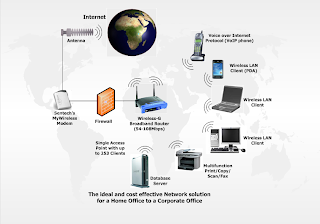
Jaringan Nirkabel


Teknologi jaringan nirkabel sebenarnya terbentang luas mulai dari komunikasi suara sampai dengan jaringan data, yang mana membolehkan pengguna untuk membangun koneksi nirkabel pada suatu jarak tertentu. Ini termasuk teknologi infrared, frekuensi radio dan lain sebagainya. Peranti yang umumnya digunakan untuk jaringan nirkabel termasuk di dalamnya adalah komputer, komputer genggam, PDA, telepon seluler, tablet PC dan lain sebagainya. Teknologi nirkabel ini memiliki kegunaan yang sangat banyak. Contohnya, pengguna bergerak bisa menggunakan telepon seluler mereka untuk mengakses e-mail. Sementara itu para pelancong dengan laptopnya bisa terhubung ke internet ketika mereka sedang di bandara, kafe, kereta api dan tempat publik lainnya. Di rumah, pengguna dapat terhubung ke desktop mereka (melalui bluetooth) untuk melakukan sinkronisasi dengan PDA-nya.
Standarisasi
Untuk menekan biaya, memastikan interoperabilitas dan mempromosikan adopsi yang luas terhadap teknologi nirkabel ini, maka organisasi seperti Institute of Electrical and Electronics Engineers (IEEE), Internet Engineering Task Force (IETF), Wireless Ethernet Compatibility Alliance (WECA) dan International Telecommunication Union (ITU) telah berpartisipasi dalam berbagai macam upaya-upaya standarisasi. Sebagai contoh, kelompok kerja IEEE telah mendefinisikan bagaimana suatu informasi ditransfer dari satu peranti ke peranti lainnya (dengan menggunakan frekuensi radio atau infrared misalnya) dan bagaimana dan kapan suatu media transmisi sebaiknya digunakan untuk keperluan komunikasi. Ketika membangun standarisasi untuk jaringan nirkabel, organisasi seperti IEEE telah mengatasi pula masalah power management, bandwidth, security dan berbagai masalah unik yang ada pada dunia jaringan nirkabel.
Tipe dari Jaringan Nirkabel
Sama halnya seperti jaringan yang berbasis kabel, maka jaringan nirkabel dapat diklasifikasikan ke dalam beberapa tipe yang berbeda berdasarkan pada jarak dimana data dapat ditransmisikan.
•Wireless Wide Area Networks (WWANs)
Teknologi WWAN memungkinkan pengguna untuk membangun koneksi nirkabel melalui jaringan publik maupun privat. Koneksi ini dapat dibuat mencakup suatu daerah yang sangat luas, seperti kota atau negara, melalui penggunaan beberapa antena atau juga sistem satelit yang diselenggarakan oleh penyelenggara jasa telekomunikasinya. Teknologi WWAN saat ini dikenal dengan sistem 2G (second generation). Inti dari sistem 2G ini termasuk di dalamnya Global System for Mobile Communications (GSM), Cellular Digital Packet Data (CDPD) dan juga Code Division Multiple Access (CDMA). Berbagai usaha sedang dilakukan untuk transisi dari 2G ke teknologi 3G (third generation) yang akan segera menjadi standar global dan memiliki fitur roaming yang global juga. ITU juga secara aktif dalam mempromosikan pembuatan standar global bagi teknologi 3G.
•Wireless Metropolitan Area Networks (WMANs)
Teknologi WMAN memungkinkan pengguna untuk membuat koneksi nirkabel antara beberapa lokasi di dalam suatu area metropolitan (contohnya, antara gedung yang berbeda-beda dalam suatu kota atau pada kampus universitas), dan ini bisa dicapai tanpa biaya fiber optic atau kabel tembaga yang terkadang sangat mahal. Sebagai tambahan, WMAN dapat bertindak sebagai backup bagi jaringan yang berbasis kabel dan dia akan aktif ketika jaringan yang berbasis kabel tadi mengalami gangguan. WMAN menggunakan gelombang radio atau cahaya infrared untuk mentransmisikan data. Jaringan akses nirkabel broadband, yang memberikan pengguna dengan akses berkecepatan tinggi, merupakan hal yang banyak diminati saat ini. Meskipun ada beberapa teknologi yang berbeda, seperti multichannel multipoint distribution service (MMDS) dan local multipoint distribution services (LMDS) digunakan saat ini, tetapi kelompok kerja IEEE 802.16 untuk standar akses nirkabel broadband masih terus membuat spesifikasi bagi teknologi-teknologi tersebut.
•Wireless Local Area Networks (WLANs)
Teknologi WLAN membolehkan pengguna untuk membangun jaringan nirkabel dalam suatu area yang sifatnya lokal (contohnya, dalam lingkungan gedung kantor, gedung kampus atau pada area publik, seperti bandara atau kafe). WLAN dapat digunakan pada kantor sementara atau yang mana instalasi kabel permanen tidak diperbolehkan. Atau WLAN terkadang dibangun sebagai suplemen bagi LAN yang sudah ada, sehingga pengguna dapat bekerja pada berbagai lokasi yang berbeda dalam lingkungan gedung. WLAN dapat dioperasikan dengan dua cara. Dalam infrastruktur WLAN, stasiun wireless (peranti dengan network card radio atau eksternal modem) terhubung ke access point nirkabel yang berfungsi sebagai bridge antara stasiun-stasiun dan network backbone yang ada saat itu. Dalam lingkungan WLAN yang sifatnya peer-to-peer (ad hoc), beberapa pengguna dalam area yang terbatas, seperti ruang rapat, dapat membentuk suatu jaringan sementara tanpa menggunakan access point, jika mereka tidak memerlukan akses ke sumber daya jaringan. Pada tahun 1997, IEEE meng-approve standar 802.11 untuk WLAN, yang mana menspesifikasikan suatu data transfer rate 1 sampai 2 megabits per second(Mbps). Di bawah 802.11b, yang mana menjadi standar baru yang dominan saat ini, data ditransfer pada kecepatan maksimum 11 Mbps melalui frekuensi 2.4 gigahertz (GHz). Standar yang lebih baru lainnya adalah 802.11a, yang mana menspesifikasikan data transfer pada kecepatan maksimum 54 Mbps melalui frekuensi 5 GHz.
•Wireless Personal Area Networks (WPANs)
Teknologi WPAN membolehkan pengguna untuk membangun suatu jaringan nirkabel (ad hoc) bagi peranti sederhana, seperti PDA, telepon seluler atau laptop. Ini bisa digunakan dalam ruang operasi personal (personal operating space atau POS). Sebuah POS adalah suatu ruang yang ada disekitar orang, dan bisa mencapai jarak sekitar 10 meter. Saat ini, dua teknologi kunci dari WPAN ini adalah Bluetooth dan cahaya infra merah. Bluetooth merupakan teknologi pengganti kabel yang menggunakan gelombang radio untuk mentransmisikan data sampai dengan jarak sekitar 30 feet. Data Bluetooth dapat ditransmisikan melewati tembok, saku ataupun tas. Teknologi Bluetooth ini digerakkan oleh suatu badan yang bernama Bluetooth Special Interest Group (SIG), yang mana mempublikasikan spesifikasi Bluetooth versi 1.0 pada tahun 1999. Cara alternative lainnya, untuk menghubungkan peranti dalam jarak sangat dekat (1 meter atau kurang), maka user bisa menggunakan cahaya infra merah. Untuk menstandarisasi pembangunan dari teknologi WPAN, IEEE telah membangun kelompok kerja 802.15 bagi WPAN. Kelompok kerja ini membuat standar WPAN, yang berbasis pada spesifikasi Bluetooth versi 1.0. Tujuan utama dari standarisasi ini adalah untuk mengurangi kompleksitas, konsumsi daya yang rendah, interoperabilitas dan bisa hidup berdampingan dengan jaringan 802.11.
PROSEDUR INSTALASI WIRELESS LAN
Peralatan
1. Kompas dan peta topografi
2. Penggaris dan busur derajat
3. Pensil, penghapus, alat tulis
4. GPS, altimeter, klinometer
5. Kaca pantul dan teropong
6. Radio komunikasi (HT)
7. Orinoco PC Card, pigtail dan PCI / ISA adapter
8. Multimeter, SWR, cable tester, solder, timah, tang potong kabel
9. Peralatan panjat, harness, carabiner, webbing, cows tail, pulley
10. Kunci pas, kunci ring, kunci inggris, tang (potong, buaya, jepit), obeng set, tie rap, isolator gel, TBA, unibell
11. Kabel power roll, kabel UTP straight dan cross, crimping tools, konektor RJ45
12. Software AP Manager, Orinoco Client, driver dan AP Utility Planet, firmware dan operating system (NT, W2K, W98 / ME, Linux, FreeBSD + utilitynya)
Survey Lokasi
1. Tentukan koordinat letak kedudukan station, jarak udara terhadap BTS dengan GPS dan kompas pada peta
2. Perhatikan dan tandai titik potensial penghalang (obstructure) sepanjang path
3. Hitung SOM, path dan acessories loss, EIRP, freznel zone, ketinggian antena
4. Perhatikan posisi terhadap station lain, kemungkinan potensi hidden station, over shoot dan test noise serta interferensi
5. Tentukan posisi ideal tower, elevasi, panjang kabel dan alternatif seandainya ada kesulitan dalam instalasi
6. Rencanakan sejumlah alternatif metode instalasi, pemindahan posisi dan alat
Pemasangan Konektor
1. Kuliti kabel coaxial dengan penampang melintang, spesifikasi kabel minimum adalah RG 8 9913 dengan perhitungan losses 10 db setiap 30 m
2. Jangan sampai terjadi goresan berlebihan karena perambatan gelombang mikro adalah pada permukaan kabel
3. Pasang konektor dengan cermat dan memperhatikan penuh masalah kerapian
4. Solder pin ujung konektor dengan cermat dan rapi, pastikan tidak terjadi short
5. Perhatikan urutan pemasangan pin dan kuncian sehingga dudukan kabel dan konektor tidak mudah bergeser
6. Tutup permukaan konektor dengan aluminium foil untuk mencegah kebocoran dan interferensi, posisi harus menempel pada permukaan konektor
7. Lapisi konektor dengan aluminium foil dan lapisi seluruh permukaan sambungan konektor dengan isolator TBA (biasa untuk pemasangan pipa saluran air atau kabel listrik instalasi rumah)
8. Terakhir, tutup seluruh permukaan dengan isolator karet untuk mencegah air
9. Untuk perawatan, ganti semua lapisan pelindung setiap 6 bulan sekali
10. Konektor terbaik adalah model hexa tanpa solderan dan drat sehingga sedikit melukai permukaan kabel, yang dipasang dengan menggunakan crimping tools, disertai karet bakar sebagai pelindung pengganti isolator karet
Pembuatan POE
1. Power over ethernet diperlukan untuk melakukan injeksi catu daya ke perangkat Wireless In A Box yang dipasang di atas tower, POE bermanfaat mengurangi kerugian power (losses) akibat penggunaan kabel dan konektor
2. POE menggunakan 2 pair kabel UTP yang tidak terpakai, 1 pair untuk injeksi + (positif) power dan 1 pair untuk injeksi – (negatif) power, digunakan kabel pair (sepasang) untuk menghindari penurunan daya karena kabel loss
3. Perhatikan bahwa permasalahan paling krusial dalam pembuatan POE adalah bagaimana cara mencegah terjadinya short, karena kabel dan konektor power penampangnya kecil dan mudah bergeser atau tertarik, tetesi dengan lilin atau isolator gel agar setiap titik sambungan terlindung dari short
4. Sebelum digunakan uji terlebih dahulu semua sambungan dengan multimeter
Instalasi Antena
1. Pasang pipa dengan metode stack minimum sampai ketinggian 1st freznel zone terlewati terhadap obstructure terdekat
2. Perhatikan stabilitas dudukan pipa dan kawat strenght, pasang dudukan kaki untuk memanjat dan anker cows tail
3. Cek semua sambungan kabel dan konektor termasuk penangkal petir bila ada
4. Pasang antena dengan rapi dan benar, arahkan dengan menggunakan kompas dan GPS sesuai tempat kedudukan BTS di peta
5. Pasang kabel dan rapikan sementara, jangan sampai berat kabel menjadi beban sambungan konektor dan mengganggu gerak pointing serta kedudukan antena
6. Perhatikan dalam memasang kabel di tower / pipa, jangan ada posisi menekuk yang potensial menjadi akumulasi air hujan, bentuk sedemikian rupa sehingga air hujan bebas jatuh ke bawah
Instalasi Perangkat Radio
1. Instal PC Card dan Orinoco dengan benar sampai dikenali oleh OS tanpa konflik dan pastikan semua driver serta utility dapat bekerja sempurna
2. Instalasi pada OS W2K memerlukan driver terbaru dari web site dan ada di CD utility kopian, tidak diperlukan driver PCMCIA meskipun PNP W2K melakukannya justru deteksi ini menimbulkan konflik, hapus dirver ini dari Device Manager
3. Instalasi pada NT memerlukan kecermatan alokasi alamat IO, IRQ dan DMA, pada BIOS lebih baik matikan semua device (COM, LPT dll.) dan peripheral (sound card, mpeg dll.) yang tidak diperlukan
4. Semua prosedur ini bisa diselesaikan dalam waktu kurang dari 30 menit tidak termasuk instalasi OS, lebih dari waktu ini segera jalankan prosedur selanjutnya
5. Apabila terus menerus terjadi kesulitan instalasi, untuk sementara demi efisiensi lakukan instalasi dibawah OS Win98 / ME yang lebih mudah dan sedikit masalah
6. Pada instalasi perangkat radio jenis Wireless In A Box (Mtech, Planet, Micronet dlll.), terlebih dahulu lakukan update firmware dan utility
7. Kemudian uji coba semua fungsi yang ada (AP, Inter Building, SAI Client, SAA2, SAA Ad Hoc dll.) termasuk bridging dan IP Addressing dengan menggunakan antena helical, pastikan semua fungsi berjalan baik dan stabil
8. Pastikan bahwa perangkat Power Over Ethernet (POE) berjalan sempurna
Pengujian Noise
1. Bila semua telah berjalan normal, install semua utility yang diperlukan dan mulai lakukan pengujian noise / interferensi, pergunakan setting default
2. Tanpa antena perhatikan apakah ada signal strenght yang tertangkap dari station lain disekitarnya, bila ada dan mencapai good (sekitar 40 % – 60 %) atau bahkan lebih, maka dipastikan station tersebut beroperasi melebihi EIRP dan potensial menimbulkan gangguan bagi station yang sedang kita bangun, pertimbangkan untuk berunding dengan operator BTS / station eksisting tersebut
3. Perhatikan berapa tingkat noise, bila mencapai lebih dari tingkat sensitifitas radio (biasanya adalah sekitar – 83 dbm, baca spesifikasi radio), misalnya – 100 dbm maka di titik station tersebut interferensinya cukup tinggi, tinggal apakah signal strenght yang diterima bisa melebihi noise
4. Perhitungan standar signal strenght adalah 0 % – 40 % poor, 40 % – 60 % good, 60 % – 100 % excellent, apabila signal strenght yang diterima adalah 60 % akan tetapi noisenya mencapai 20 % maka kondisinya adalah poor connection (60 % – 20 % – 40 % poor), maka sedapat mungkin signal strenght harus mencapai 80 %
5. Koneksi poor biasanya akan menghasilkan PER (packet error rate – bisa dilihat dari persentasi jumlah RTO dalam continous ping) diatas 3 % – 7 % (dilihat dari utility Planet maupun Wave Rider), good berkisar antara 1 % – 3 % dan excellent dibawah 1 %, PER antara BTS dan station client harus seimbang
6. Perhitungan yang sama bisa dipergunakan untuk memperhatikan station lawan atau BTS kita, pada prinsipnya signal strenght, tingkat noise, PER harus imbang untuk mendapatkan stabilitas koneksi yang diharapkan
7. Pertimbangkan alternatif skenario lain bila sejumlah permasalahan di atas tidak bisa diatasi, misalkan dengan memindahkan station ke tempat lain, memutar arah pointing ke BTS terdekat lainnya atau dengan metode 3 titik (repeater) dll.
Perakitan Antena
1. Antena microwave jenis grid parabolic dan loop serta yagi perlu dirakit karena terdiri dari sejumlah komponen, berbeda dengan jenis patch panel, panel sector maupun omni directional
2. Rakit antena sesuai petunjuk (manual) dan gambar konstruksi yang disertakan
3. Kencangkan semua mur dan baut termasuk konektor dan terutama reflektor
4. Perhatikan bahwa antena microwave sangat peka terhadap perubahan fokus, maka pada saat perakitan antena perhatikan sebaik-baiknya fokus reflektor terhadap horn (driven antena), sedikit perubahan fokus akan berakibat luas seperti misalnya perubahan gain (db) antena
5. Beberapa tipe antena grid parabolic memiliki batang extender yang bisa merubah letak fokus reflektor terhadap horn sehingga bisa diset gain yang diperlukan
Pointing Antena
1. Secara umum antena dipasang dengan polarisasi horizontal
2. Arahkan antena sesuai arah yang ditunjukkan kompas dan GPS, arah ini kita anggap titik tengah arah (center beam)
3. Geser antena dengan arah yang tetap ke kanan maupun ke kiri center beam, satu per satu pada setiap tahap dengan perhitungan tidak melebihi ½ spesifikasi beam width antena untuk setiap sisi (kiri atau kanan), misalkan antena 24 db, biasanya memiliki beam width 12 derajat maka, maksimum pergeseran ke arah kiri maupun kanan center beam adalah 6 derajat
4. Beri tanda pada setiap perubahan arah dan tentukan skornya, penentuan arah terbaik dilakukan dengan cara mencari nilai average yang terbaik, parameter utama yang harus diperhatikan adalah signal strenght, noise dan stabilitas
5. Karena kebanyakan perangkat radio Wireless In A Box tidak memiliki utility grafis untuk merepresentasikan signal strenght, noise dsb (kecuali statistik dan PER) maka agar lebih praktis, untuk pointing gunakan perangkat radio standar 802.11b yang memiliki utility grafis seperti Orinoco atau gunakan Wave Rider
6. Selanjutnya bila diperlukan lakukan penyesuaian elevasi antena dengan klino meter sesuai sudut antena pada station lawan, hitung berdasarkan perhitungan kelengkungan bumi dan bandingkan dengan kontur pada peta topografi
7. Ketika arah dan elevasi terbaik yang diperkirakan telah tercapai maka apabila diperlukan dapat dilakukan pembalikan polarisasi antena dari horizontal ke vertical untuk mempersempit beam width dan meningkatkan fokus transmisi, syaratnya kedua titik mempergunakan antena yang sama (grid parabolic) dan di kedua titik polarisasi antena harus sama (artinya di sisi lawan polarisasi antena juga harus dibalik menjadi vertical)
Pengujian Koneksi Radio
1. Lakukan pengujian signal, mirip dengan pengujian noise, hanya saja pada saat ini antena dan kabel (termasuk POE) sudah dihubungkan ke perangkat radio
2. Sesuaikan channel dan nama SSID (Network Name) dengan identitas BTS / AP tujuan, demikian juga enkripsinya, apabila dipergunakan otentikasi MAC Address maka di AP harus didefinisikan terlebih dahulu MAC Address station tersebut
3. Bila menggunakan otentikasi Radius, pastikan setting telah sesuai dan cobalah terlebih dahulu mekanismenya sebelum dipasang
4. Perhatikan bahwa kebanyakan perangkat radio adalah berfungsi sebagai bridge dan bekerja berdasarkan pengenalan MAC Address, sehingga IP Address yang didefinisikan berfungsi sebagai interface utility berdasarkan protokol SNMP saja, sehingga tidak perlu dimasukkan ke dalam tabel routing
5. Tabel routing didefinisikan pada (PC) router dimana perangkat radio terpasang, untuk Wireless In A Box yang perangkatnya terpisah dari (PC) router, maka pada device yang menghadap ke perangkat radio masukkan pula 1 IP Address yang satu subnet dengan IP Address yang telah didefinisikan pada perangkat radio, agar utility yang dipasang di router dapat mengenali radio
6. Lakukan continuos ping untuk menguji stabilitas koneksi dan mengetahui PER
7. Bila telah stabil dan signal strenght minimum good (setelah diperhitungkan noise) maka lakukan uji troughput dengan melakukan koneksi FTP (dengan software FTP client) ke FTP server terdekat (idealnya di titik server BTS tujuan), pada kondisi ideal average troughput akan seimbang baik saat download maupun up load, maksimum troughput pada koneksi radio 1 mbps adalah sekitar 600 kbps dan per TCP connection dengan MTU maksimum 1500 bisa dicapai 40 kbps
8. Selanjutnya gunakan software mass download manager yang mendukung TCP connection secara simultan (concurrent), lakukan koneksi ke FTP server terdekat dengan harapan maksimum troughput 5 kbps per TCP connection, maka dapat diaktifkan sekitar 120 session simultan (concurrent), asumsinya 5 x 120 = 600
9. Atau dengan cara yang lebih sederhana, digunakan skala yang lebih kecil, 12 concurrent connection dengan trouhput per session 5 kbps, apa total troughput bisa mencapai 60 kbps (average) ? bila tercapai maka stabilitas koneksi sudah dapat dijamin berada pada level maksimum
10. Pada setiap tingkat pembebanan yang dilakukan bertahap, perhatikan apakah RRT ping meningkat, angka mendekati sekitar 100 ms masih dianggap wajar
Tips Keamanan Wireless
1. Ganti Password Administrator default (bila perlu ganti pula usernamenya)
Jantung dari jaringan Wi-Fi di rumah Anda adalah access point atau router. Untuk melakukan set up dari peralatan access point ini, maka vendor dari access point device akan memberikan suatu interface yang berbasis web, dimana untuk masuk ke dalam interface ini maka Anda harus mengisikan username dan password. Sementara itu, pada beberapa kasus, peralatan access point tersebut di set oleh vendor dengan suatu username dan password tertentu yang mudah ditebak oleh pengguna. Untuk itu Anda harus mengganti password default dari access point Anda. Bahkan bila perlu Anda juga ubah username yang ada.
2. Aktifkan enkripsi
Semua peralatan Wi-Fi pasti mendukung beberapa bentuk dari keamanan data. Intinya enkripsi akan mengacak data yang dikirim pada jaringan nirkabel sehingga tidak mudah dibaca oleh pihak lain. Peralatan Wi-Fi saat ini sudah menyediakan pilihan teknologi security yang bisa Anda gunakan sesuai dengan kebutuhan. Pastikan semuaperalatan dalam jaringan nirkabel Anda juga menggunakan setting security yang sama seperti yang digunakan pada access point.
3. Ganti SSID default
Access point atau router menggunakan suatu nama jaringan yang disebut dengan SSID. Vendor biasanya memberi nama produk access point mereka dengan suatu default SSID. Sebagai contoh, SSID yang dirilis oleh Linksys biasanya adalah “linksys”. Kenyataannya memang apabila seseorang mengetahui sebuah SSID maka ia belum tentu bisa membobol jaringan tersebut, tetapi paling tidak ini adalah suatu awal baginya. Di mata seorang hacker, apabila melihat suatu SSID yang masih default, maka itu indikasi bahwa access point tersebut tidak dikonfigurasi dengan baik dan ada kemungkinan untuk dibobol. Ganti SSID default Anda segera setelah Anda menset-up access point.
4. Aktifkan MAC Address filtering
Setiap peralatan Wi-Fi pastilah memiliki suatu identifikasi yang unik yang dinamakan “physical address” atau MAC address. Access point atau router akan mencatat setiap MAC address dari peranti yang terhubung kepadanya. Anda bisa set bahwa hanya peranti dengan MAC address tertentu saja yang boleh mengakses ke dalam jaringan nirkabel Anda. Misalnya PDA Anda memiliki MAC address tertentu, kemudian Anda masukkan MAC address PDA Anda ke dalam filter MAC address pada access point Anda. Jadi yang bias terhubung ke jaringan sementara ini hanyalah dari PDA Anda. Tapi Anda juga tetap hati-hati, karena hacker bisa saja membuat MAC address tipuan untuk mengakali filtering ini.
5. Matikan broadcast dari SSID
Dalam jaringan Wi-Fi, maka access point atau router biasanya akan membroadcast SSID secara reguler. Fitur ini memang sengaja didesain bagi hotspot area yang mana klien Wi-Fi pada area tersebut bisa saja datang dan pergi dengan cepat. Dalam kondisi di rumah Anda yang mana SSID nya pasti sudah Anda ketahui sendiri, maka fitur ini tidak perlu diaktifkan karena bisa mengundang tetangga sebelah untuk mengetahui SSID Anda atau juga mencegah orang lain. menumpang jaringan internet Anda dengan gratis. Anda bias nonaktifkan fasilitas broadcast SSID ini demi keamanan jaringan Anda.
6. Berikan alamat IP statis kepada peranti Wi-Fi
Saat ini cenderung orang memanfaatkan DHCP untuk memberikan alamat IP secara otomatis kepada klien yang ingin terhubung ke jaringan nirkabel. Ini memang cara yang cepat dan mudah bagi jaringan Anda, tetapi ingat bahwa ini juga cara mudah bagi hacker untuk mendapatkan alamat IP yang valid pada jaringan nirkabel Anda. Anda bisa mematikan fitur DHCP pada acces point dan set suatu rentang alamat IP yang sudah fix dan set pula peranti Wi-Fi Anda yang ingin terkoneksi ke access point dengan rentang alamat- alamat IP yang fix tadi.
7. Pikirkan lokasi access point atau router yang aman
Sinyal Wi-Fi secara normal bisa menjangkau sampai keluar rumah Anda. Sinyal yang bocor sampai keluar rumah sangat berisiko tinggi untuk timbulnya eksplotasi terhadap jaringan nirkabel Anda. Anda harus meletakkan peralatan access point Anda pada daerah sekitar ruang tengah dari rumah Anda. Jangan sekali-kali meletakkan access point atau router di dekat jendela, karena akan semakin meningkatkan jangkauan sinyal Wi-Fi Anda ke luar rumah. Matikan saja jaringan nirkabel jika sedang tidak digunakan Aturan keamanan yang paling ampuh adalah dengan mematikan peralatan jaringan atau access point ketika sedang tidak digunakan. Misalnya saja, jangan sekali-kali meninggalkan rumah dengan Wi-Fi yang menyala, walaupun itu untuk keperluan download data. Access point yang menyala tanpa ada yang memantau sangat berisiko tinggi terhadap eksploitasi.

Wednesday, 19 December 2012

Jenis -jenis Jaringan Kabel (LAN)


Kabel Local Area Network
Pertama kali LAN menggunakan kabel “coaxial”. Kemudian, kabel “twisted pair” yang digunakan dalam sistem telepon telah mampu membawa frekuensi yang lebih tinggi dan dapat mendukung trafik LAN. Dan saat ini, kabel fiber optik telah tampil sebagai pilhan kabel berkecepatan sangat tinggi.

Local Area Network menggunakan empat tipe kabel :

Coaxial
Unshielded Twisted Pair (UTP)
Shielded Twisted Pair (STP)
Fiber Optik

Kabel Coaxial

Kabel coaxial terdiri dari :

sebuah konduktor tembaga
lapisan pembungkus dengan sebuah “kawat ground”.
sebuah lapisan paling luar.

Penggunaan Kabel Coaxial

Kabel coaxial terkadang digunakan untuk topologi bus, tetapi beberapa produk LAN sudah tidak mendukung koneksi kabel coaxial.

Protokol Ethernet LAN yang dikembangkan menggunakan kabel coaxial:

10Base5 / Kabel “Thicknet” :

adalah sebuah kabel coaxial RG/U-8.
merupakan kabel “original” Ethernet.
tidak digunakan lagi untuk LAN modern.

10Base2 / Kabel “Thinnet”:

adalah sebuah kabel coaxial RG/U-58.
mempunyai diameter yang lebih kecil dari “Thicknet”.
menggantikan “Thicknet”.
tidak direkomendasikan lagi, tetapi masih digunakan pada jaringan LAN yang sangat kecil.

“Unshielded Twisted Pair”

Kabel “Unshielded twisted pair” (UTP) digunakan untuk LAN dan sistem telepon. Kabel UTP terdiri dari empat pasang warna konduktor tembaga yang setiap pasangnya berpilin. Pembungkus kabel memproteksi dan menyediakan jalur bagi tiap pasang kawat. Kabel UTP terhubung ke perangkat melalui konektor modular 8 pin yang disebut konektor RJ-45. Semua protokol LAN dapat beroperasi melalui kabel UTP. Kebanyakan perangkat LAN dilengkapi dengan RJ-45.

Kategori UTP

Terdapat 5 kategori (level) untuk kabel UTP. Kategori ini mendukung sinyal suara berkecepatan rendah (low-speed voice) dan sinyal LAN berkecepatan tinggi. Kategori 5 UTP direkomendasikan sebagai kategori minimum untuk instalasi LAN dan cocok untuk topologi star.

“Shielded Twisted Pair”

“Shielded twisted pair” adalah jenis kabel telepon yang digunakan dalam beberapa bisnis instalasi. Terdapat pembungkus tambahan untuk tiap pasangan kabel (”twisted pair”).Kabel STP juga digunakan untuk jaringan Data, digunakan pada jaringan Token-Ring IBM. Pembungkusnya dapat memberikan proteksi yang lebih baik terhadap interferensi EMI.

Kelemahan kabel STP

Kabel STP mempunyai beberapa kelemahan :

Attenuasi meningkat pada frekuensi tinggi.
Pada frekuensi tinggi, keseimbangan menurun sehingga tidak dapat mengkompensasi timbulnya “crosstalk” dan sinyal “noise”.
Harganya cukup mahal.

Kabel Fiber Optik


Kabel Fiber Optik adalah teknologi kabel terbaru. Terbuat dari glas optik. Di tengah-tengah kabel terdapat filamen glas, yang disebut “core”, dan di kelilingi lapisan “cladding”, “buffer coating”, material penguat, dan pelindung luar.Informasi ditransmisikan menggunakan gelombang cahaya dengan cara mengkonversi sinyal listrik menjadi gelombang cahaya. Transmitter yang banyak digunakan adalah LED atau Laser.

Kelebihan menggunakan kabel Fiber Optik

Kabel Fiber Optik mempunyai beberapa kelebihan, diantaranya :

Kapasitas bandwidth yang besar (gigabit per detik).
Jarak transmisi yang lebih jauh ( 2 sampai lebih dari 60 kilometer).
Kebal terhadap interferensi elektromagnetik.

Kabel Fiber Optik banyak digunakan pada jaringan WAN untuk komunikasi suara dan data. Kendala utama penggunaan kabel fiber optik di LAN adalah perangkat elektroniknya yang masih mahal. Sedangkan harga kabel Fiber Optiknya sendiri sebanding dengan kabel LAN UTP.

Tuesday, 18 December 2012

Perbandingan Windows XP, Windows Vista, Windows 7 dan Linux

Banyak yang belum mengetahui perbedan antara Windows XP, Vista, WIN 7 dan Linux.. Ada banyak persamaan dan ada pula banyak perbedaan antara Linux dan Windows. Berikut ini beberapa perbedaan yang ada di Linux dan Windows XP secara umum.

UserInterface

Di windows tidak banyak pilihan dalam hal user interface. misal, di Windows 95/98 Kita dapat mengenalnya hanya user interface atau Windows 95/98. Kita lebih baik memilih atau menggunakan Windows XP, karena Kita bisa berpindah dari interface milik Windows XP ke Windows 98 yang denagn mudah. Dan biasa nya sebelum memilih apa yang kita pilih lebih baik melihat kapasitas computer yang kita gunakan,. Misalnya, pada komputer yang lambat kita bisa menggunakan user interface yang ringan, seperti XFCE atau Fluxbox. Atau jika Kita menyukai gaya Mac, Kita bisa memilih desktop model GNOME atau menggunakan utility Docker. Dan jika Kita terbiasa di Windows dan memiliki komputer yang cukup cepat, Kita bisa memilih desktop KDE. Dengan KDE, Kita masih bisa memilih untuk menggunakan gaya Windows XP ataupun Windows Vista. Pilihan dan variasinya sangat banyak di Linux, Kita bisa mengatur sesuai dengan favorit Kita.

Virus&Security

Salah satu masalah utama di Windows yang paling sering Kita temukan adalah virus dan spyware. Dari tahun ke tahun permasalahan ini bukan semakin mengecil tetapi malah semakin membesar. Ini semua terjadi karena banyak lubang keamanan di Windows yang bisa dieksploitasi oleh orang-orang yang tidak bertanggung jawab. Linux diturunkan dari sistem operasi Unix yang memiliki tingkat sekuriti lebih kuat. Itu sebabnya tidak ada banyak virus di Linux dan kalaupun ada tidak bisa berkembang biak dengan pesat dan biasanya tidak mampu membawa kerusakan yang besar. Sekalipun tidak sepenting di Windows, Kita tetap bisa menemukan program-program anti virus di Linux, seperti ClamAV dan F-Prot. PCLinux telah menyediakan anti virus ClamAV yang bisa ditemukan pada menu Start > Applications > FileTools > KlamAV.

Defragment

Di Linux Kita tidak akan menemukan program untuk men-defrag harddisk. Kita tidak perlu melakukan defragment di harddisk Linux! Sistem file Linux yang menangani ini secara otomatis. Namun jika harddisk Kita sudah terisi sampai 99% Kita akan mendapatkan masalah kecepatan. Pastikan Kita memiliki cukup ruang supaya Linux menangani sistemnya dan Kita tidak akan pernah mendapatkan masalah deframentasi.

System File

Windows mempunyai dua sistem file. FAT (dari DOS dan Windows 9x) dan NTFS (dari Windows NT/2000/XP). Kita bisa membaca dan bahkan menyimpan file di sistem FAT dan NTFS milik Windows. Hal ini tidak berlaku sebaliknya, Windows tidak akan bisa membaca atau menyimpan file di sistem Linux. Seperti halnya Windows, Linux memiliki beberapa macam file sistem, diantaranya ReiserFS atau Ext3. Sistem ini dalam beberapa hal lebih bagus dari FAT atau NTFS milik Windows karena mengimplementasikan suatu tehnik yang disebut journaling. Jurnal ini menyimpan catatan tentang sistem file. Saat sistem Linux crash, kegiatan jurnal akan diselesaikan setelah proses reboot dan semua file di harddisk akan tetap berjalan lancar.

Berikut ini adalah perbedaan mendasar WINDOWS 7 dengan versi-versi sebelumnya :

1. GADGET

Di WINDOWS 7, hampir mirip seperti VISTA, untuk memunculkan gadget harus melakukannya secara manual. Yaitu dengan klik kanan desktop dan pilih Gadgets. pilih gadget yang diinginkan, dan gadget akan muncul di sebelah kanan desktop. Misalnya saja jam, kalender, slide show foto, dan lain sebagainya.

2. Display Settings

Di WINDOWS 7 ada fitur ORIENTATION yang bisa memutar-mutar layar menjadi portrait atau landscape. Bahkan jika kompi anda mendukung, akan muncul opsi koneksi ke proyektor. Seperti computer yang display VGA ne memakai intel. Jadi layar atau tampilan bisa di putar - putar

3. Windows Experience Index ( WEI )

WEI memang terus meningkat sesuai dengan perkembangan hardware ke depan.Di WINDOWS 7 saja,range nilai WEI ditingkatkan menjadi 1.0-7.9. Bukan tidak mungkin jika di versi berikutnya, range nilai WEI menjadi lebih besar.

4. Calculator

Jika di Windows sebelumnya calculator hanya ada 2 mode yaitu biasa atau scientific, tetapi di WINDOWS 7, ada dua tambahan mode lagi, yaitu programmer dan statistic. Bahkan disediakan template untuk perhitungan konsumsi bahan bakar, dan pinjaman.

5. Interface Ribbon

Kalo sudah make OFFICE 2007 pasti sudah ga asing lagy dengan fasilitas ribbon. Di WINDOWS 7, ribbon juga dihadirkan pada kedua aplikasi standar, Paint dan Wordpad. Khusus untuk Wordpad, sekilas tampilannya mirip dengan Word 2007. Sangat berbeda sekali dari Wordpad versi-versi sebelumnya.

6. PowerShell

PowerShell adalah Command Prompt yang bener dirombak abis, jadi kita terbebas dari batch script yang dimiliki DOS. PowerShell di WINDOWS 7 sudah terintegrasi langsung, jadi kita tidak harus mendownloadnya terlebih dahulu seperti pada versi-versi windows sebelumnya.PowerShell tersedia dalam dua jenis, yaitu Windows PowerShell V2 ISE ( Integrated Scripting Environment ) dan Windows PowerShell V2. Bedanya, pada PowerShell V2 ISE disertakan GUI dan menyediakan debugger, syntax highlight , dan fiutr tab

8. Koneksi Wireless yang Lebih Mudah

Koneksi wireless di Windows 7 cukup dilkakukan dengan satu kali klik saja, karena sudah tersedia ikon koneksi yang simpel dan efektif.

9. HomeGroup

HomeGroup adalah teknologi untuk sharing di jaringan, dan menyediakan tiga fungsi dasar. pertama, HomeGroup akan mengidentifikasi dan menghubungkan diri dengan lainnya pada home network. kedua, HomeGroup mengizinkan kita untuk memutuskan apa yang akan disharing dengan user lain. ketiga, HomeGroup mengizinkan kita untuk melihat dan mengakses resource yang disharing oleh PC lain di dalam HomeGroup. HomeGroup juga menyediakan password bagi PC lain yang akan bergabung di dalamnya. Password tersebut dihasilkan secara otomatis oleh Windows.

Spyware

Spyware adalah suatu masalah yang cukup umum di dunia Windows. Biasanya program spyware mengamati, mengumpulkan dan mengirimkan data Kita ke suatu server. Untuk hal yang lebih positif, program ini biasanya dipergunakan untuk keperluan marketing. Sayangnya, ada juga yang berniat buruk yaitu dengan mencuri identitas, kartu kredit, dan tindakan negatif lainnya. Tidak banyak program spyware yang menginfeksi Linux mengingat cara kerja Linux yang lebih susah untuk ditembus. PCLinux telah menyediakan pre-instal Firewall untuk melindungi sistem Kita dan bisa diaktifkan melalui PCLinux Control Panel. Instalasi dan Kelengkapan Program Windows adalah sistem operasi, itu sebabnya Windows tidak menyediakan banyak program setelah diinstal. Kalaupun ada mungkin Kita hanya akan menemukan Internet Explorer, Media Player, Notepad, dan beberapa program kecil lainnya. Ini sangat berbeda dengan Linux. Sekalipun Linux juga suatu sistem operasi, tetapi Linux disertai dengan banyak program didalamnya. Setelah diinstal, Kita akan menemui banyak program dari hampir semua kategori program. Sebut saja kategori Office Suite, Multimedia (Sound, Video, Graphics), Internet (Browser, Email, Chat, Downloader, Messenger, Torrent, News), 3D, Games, Utility, dll. Dengan waktu instalasi yang hampir sama, Kita bukan hanya mendapatkan suatu sistem operasi tetapi juga semua program yang diperlukan untuk kegiatan sehari-hari di Linux.

System Configuration

Kita mungkin sering mendengar di Linux Kita perlu menyunting file secara manual melalui command line. Sebagian berita ini benar, tetapi dengan PCLINUX Control Center konfigurasi sistem bisa Kita lakukan semudah point n click. PCLINUX memiliki deteksi perangkat keras yang baik sehingga hampir semuanya berjalan secara otomatis. Dan hampir semua program di PCLINUX disertai dengan konfigurasi yang sudah siap pakai. Sebagai contoh, browser Internet telah disertai dengan sejumlah plug-ins. Tidak perlu men-download dan menginstal plug-ins flash ataupun yang lainnya.

Hardware Support

Kita sering mendengar suatu hardware tidak bekerja di Linux. Hal ini terjadi karena pembuat hardware tidak menyediakan driver versi Linux. Untungnya, belakangan ini cukup banyak vendor yang sudah memberikan dukungan driver Linux. Dan pengenalan Linux akan hardware semakin lama semakin meningkat sehingga mulai jarang terdengar permasalahan hardware di Linux.

Crash Handle

Linux secara umum terlihat sebagai sistem operasi yang stabil. Dan jika Kita membandingkan Linux dengan Windows 95/98/ME, Linux jauh lebih stabil. Windows XP – jika Kita mengikuti petunjuk sistemnya dengan baik – akan cukup stabil. Dan seperti halnya dengan Windows, suatu saat Kita juga akan menemui masalah di Linux. Sekalipun jarang, tetapi program yang crash atau hang bisa saja terjadi. Ini adalah suatu fakta dari kehidupan di dunia komputer. Sekalipun demikian ada beberapa perbedaan di Windows dan Linux. Unix dan Linux mempunyai sifat multi-user. Linux menjalankan aplikasi secara berbeda dengan Windows. Ketika suatu aplikasi terkunci, Kita dapat mematikannya dengan mudah. Cukup menekan kombinasi tombol Ctrl + Esc, dan Kita dapat memilih aplikasi (atau proses) mana yang bermasalah. Dan jika sistem grafis yang terkunci, Kita bisa berpindah ke command-prompt (dengan menekan Ctrl+Alt+F1) dan membunuh proses software secara manual. Kita juga mempunyai pilihan untuk merestart desktop saja dengan menekan Ctrl+Alt+Backspace. Ini berarti Kita tidak harus melakukan reboot sekalipun sistem Linux sedang mengalami masalah.

Harddisk Partition

Linux tidak mengenal penamaan drive C: untuk suatu partisi. Semua drive disatukan dalam suatu sistem penyimpanan yang besar. Folder /mnt merupakan tempat untuk Kita mengakses semua media yang ada di komputer, baik partisi lain, CD-ROM, Floppy, ataupun FlashDisk.
Belakangan KDE telah memperudah akses ke media dengan menyediakan sistem Storage Media yang dapat diakses melalui My Computer ataupun file manager Konqueror.

Files Rename

Linux menggunakan “/” untuk memisahkan folder dan bukannya “\” yang biasa digunakan DOS/Windows. Linux bersifat case-sensitive, ini berarti file “Hello.txt” berbeda dengan file “hello.txt”. Linux juga tidak terlalu memperhatikan ekstensi file. Jika Kita mengubah nama file “Hello.txt” menjadi “Hello”, Linux masih tetap mengetahui bahwa file ini adalah suatu teks. Dan ketika Kita mengklik file “Hello”, Linux secara otomatis tetap akan membuka program editor teks.

Easy and Safety

Kita mungkin sudah mengetahui, bahwa sebagai user biasa (bukan Root) Kita tidak bisa menulis file di sembarang folder. User biasa hanya memiliki akses tulis di folder home mereka. Sebagai user biasa, Kita tidak akan bisa mengubah bagian penting dari sistem Linux. Ini memang terkesan terlalu membatasi dan merepotkan, tetapi cara ini jauh lebih aman, karena hanya orang tertentu yang mempunyai akses Root saja yang bisa menyentuh sistem. Bahkan viruspun tidak bisa dengan mudah menyentuh sistem Linux. Itu sebabnya Kita tidak banyak mendengar adanya virus di Linux. Hal ini berbeda jauh dengan Windows yang sangat rentan dengan virus. Ini terjadi karena user biasa di Windows juga sekaligus mempunyai hak sebagai administrator. Kebanyakan pemakai Windows tidak mengetahui hal ini, sehingga sistem mereka sangat rentan dengan serangan virus. Windows Vista sekarang telah mengadopsi sistem sekuriti Linux ini.

Saturday, 8 December 2012

Simpan Semua Password Akun Dengan Rapi di 1Password

Begitu banyak akun layanan yang tersedia di internet, dimana pada setiap pembuatan akun akan diminta mendaftarkan username dan password. Terkadang demi keamanan kita akan menggunakan password yang berbeda, hingga saat password salah satu akun diketahui orang maka akun yang lainnya akan tetap terjaga karena password yang berbeda.
Cara menyimpan password di satu tempat menggunakan 1Password
Hal ini kadang membuat lupa password pada akun tertentu, dan akhirnya kita tidak bisa masuk pada akun pribadi. Anda bisa menghindari hal seperti ini, dengan menggunakan aplikasi bernama 1Password. Anda bisa mendapatkan aplikasinya di https://agilebits.com/onepassword.
1Password mendukung platform ternama saat ini seperti Mac, Windows, iPhone, iPad dan Android. Fungsi dari aplikasi sangatlah sederhana, yaitu digunakan untuk menyimpan password akun yang Anda miliki mulai dari e-mail, jejaring sosial, aplikasi online, akun game hingga pin ATM. Pada tampilan awal Anda akan diminta untuk membuat Master Password yang nantinya digunakan masuk kedalam aplikasi ini. Perlu diperhatikan bahwa Master Password ini tidak akan bisa di-restore atau dikembalikan jika lupa, jadi pastikan Anda mengingat Master Password dengan baik.
Tampilan awal halaman 1Password
Setelah masuk akan terdapat berbagai macam menu pilihan yang disesuaikan dengan akun yang ingin Anda simpan di dalam 1Password.
Pilih menu Login, Wallet Item, Account, Software, Secure Notes dan Identity yang terdapat pada sisi atas. Selanjutnya masukkan segala informasi yang selama ini harus Anda ingat seperti username, password, catatan, pin dan hal lainnya yang berhubungan dengan akun tersebut.
Tampilan awal halaman 1Password
Klik ok jika data dan informasi akun telah selesai, agar nantinya akan tersimpan di 1Password. Disaat kelupaan password dari salah satu akun yang sudah Anda simpan di 1Password, cukup masuk kembali ke aplikasi ini lalu double klik akun yang dimaksud.
Contoh penggunakan 1 Password
Akan muncul tab baru dimana akan menampilkan segala informasi yang berkaitan dengan akun Anda. Sangat praktis dan membantu!
Proses memasukkan password ke dalam 1 Password
Jika memiliki akun Dropbox, maka data yang tersimpan pada 1Password di PC atau laptop bisa disinkronkan dengan semua gadget Anda (saat ini mendukung iOS dan Android ). Masuk ke File > Preference > General lalu pilih Move to Dropbox, maka data dari aplikasi ini akan tersinkron dengan Dropbox Anda.
Sinkrinisasi penggunaan 1Pawwrod dengan DropBox
Setelah mengunduh aplikasi 1Password melalui market pada gadget Anda (Android dan iOS), sinkronkan dengan Dropbox. Sehingga Anda bisa dengan mudah melakukan konfigurasi segala data yang tersimpan di aplikasi ini saat sedang mobile. Pada artikel ini saya melakukan sinkronisasi aplikasi di smartphone Android.
Proses sinkronisasi dengan DropBox
Kini dengan 1Password Anda hanya perlu mengingat 1 Master Password, semua data, password dan konfigurasi akun yang Anda miliki akan tersimpan dengan rapi.

Search