Showing posts with label software. Show all posts

Thursday, 21 February 2013

kunci File dan Folder Dengan Easy File Locker

kunci File dan Folder Dengan Easy File Locker | Setiap user pasti mempunyai data / file penting yang mungkin tidak boleh seorang pun mengetahuinya, misalkan saja data perusahaan atau pun data penting lainnya. Jika computer yang kita gunakan sering dipakai oleh orang lain maka membiarkan data / file penting tersebut tanpa proteksi adalah sangat beresiko karena orang lain mungkin akan dapat menemukan dan membuka data / file tersebut dan akibatnya akan menjadi fatal.

Sehubungan dengan hal tersebut, kita dapat menggunakan aplikasi yang dapat membantu memproteksi file atau folder yang berisi data penting tersebut. Aplikasi untuk tujuan ini tidak sulit kita temukan di internet baik aplikasi yang bersifat gratisan (freeware) maupun yang berbayar. Bagi yang berkantong tipis, jangan kuatir untuk tidak mendapatkan freeware yang lumayan bagus.

Dan salah satu freeware yang dapat kita gunakan untuk tujuan tersebut adalah Easy File Locker. Easy File Locker adalah salah satu freeware security yang dapat kita gunakan untuk memproteksi file atau folder termasuk subfolder yang berisi data-data penting milik kita. Dengan freeware tersebut, seseorang tidak akan dapat membuka, membaca, memodifikasi, menghapus, memindahkan, atau mengcopy file yang telah kita kunci sebelumnya. Bahkan file yang telah kita sembunyikan dengan freeware ini tidak akan terlihat oleh orang lain atau dengan menggunakan program / aplikasi apa pun. Hebat, kan!!

Jenis proteksi yang ditawarkan oleh freeware ini adalah meliputi beberapa opsi berikut ini:
  • Accesable, dengan opsi ini, suatu file / folder akan dapat diakses oleh orang lain.
  • Writable, dengan opsi ini, suatu file / folder masih akan dapat ditulisi oleh orang lain.
  • Deletable, dengan opsi ini, suatu file / folder masih akan dapat dihapus oleh orang lain.
  • Visible, dengan opsi ini, suatu file / folder masih akan terlihat oleh orang lain.
Kelebihan lain, Easy File Locker ini mampu berjalan (memproteksi) file / folder computer dalam Safe Mode. Selain itu, setidaknya masih menurut klaim develover-nya, freeware yang berukuran cukup ringan ini menjamin tidak akan mengubah atau pun merusak file / folder yang diproteksi tersebut. Kita pun tidak perlu kuatir jika freeware ini akan memperberat system.

Jika tertarik, silakan untuk mendownload-nya di sini.

Setelah mendownloadnya, silakan untuk melakukan installasi terlebih dahulu. Jika berhasil, screenshotnya seperti di bawah ini.

easy file locker

Untuk keamanan, silakan untuk me-reset (mengganti) password terlebih dahulu melalui menu System >> Add Password. Selain digunakan untuk membuka aplikasi itu sendiri, password ini diperlukan untuk meng-uninstall aplikasi ini. Jadi tanpa password ini tidak ada seorang pun yang dapat meng-uninstall aplikasi ini. Hebat, kan!!

Contoh langkah-langkah untuk melakukan proteksi salah satu file / folder adalah sebagai berikut.

Pertama, jalankan Easy File Locker.

Kedua, klik menu Edit >> Add File jika ingin memproteksi file, klik menu Edit >> Add Folder jika ingin memproteksi suatu folder.

Ketiga, pilih file atau folder dengan mengklik "path" kemudian cari file / folder yang ingin diproteksi kemudian dilanjutkan dengan "OK", tampilannya seperti di bawah ini.
setting

Keempat, centangi opsi-opsi yang diinginkan, apakah file / folder akan dapat dilihat (visible), atau apakah file dapat diakses (accessable), atau menambahkan opsi lainnya yang kemudian dilanjutkan dengan "OK".

Kelima, sekarang bukalah file / folder dengan menggunakan Windows Explorer dan pastikan file / folder tersebut telah terproteksi sesuai dengan keinginan kita.

Keenam, selamat mencoba.

Tuesday, 19 February 2013

software untuk membuat video dari foto

software untuk membuat video dari foto | Seringkali kita menyukai sebuah tampilan slideshow dari berbagai macam gambar yang tampil begitu menawan. Pada sebuah acara reuni misalnya, ditayangkan tampilan slideshow foto-foto kenangan masa lalu yang semakin membuat suasana begitu menyenangkan sekaligus haru. Lalu apakah untuk membuat slideshow video dari foto itu mudah atau malah sulit? Dapatkah kita melakukannya sendiri tanpa harus meminta bantuan profesional di bidang grafis yang tentunya membuat kita harus mau mengeluarkan dana yang tidak sedikit? Adakah software yang dapat membantu kita membuat slideshow movie dari koleksi foto kita itu? Dan yang selalu jadi pertanyaan jika memang ada software yang mampu memberikan fasilitas tersebut, apakah lisensinya gratis atau berbayar? kita tentu saja mencari software yang gratis tapi mampu memberikan hasil yang kalaupun tidak luar biasa, setidaknya hasilnya cukup menawan sehingga dapat “dipamerkan” pada kerabat, teman atau siapapun di sekitar kita.

Nah, menjawab permintaan tersebut maka artikel ini cocok untuk terus anda ikuti. Kenapa? Karena artikel ini akan memberikan “bocoran” salah satu software gratisan (alias lisensinya free) dengan hasil yang menawan atau setidaknya dapat dikatakan cukup baik bagi anda yang menginginkan membuat video dari foto anda. Software yang kami maksud adalah DVD Photo Slideshow. Dari namanya saja kita sudah dapat menduga fungsi utama software ini bukan?

Software Pembuat Slideshow Dari Foto

Program ini merupakan sebuah program handal yang dengan ukuran kecilnya memiliki kemampuan yang handal. Anda hanya membutuhkan waktu kurang dari 3 menit saja untuk dapat mengunduh sofwtare ini (meskipun tetap saja tergantung pada koneksi jaringan internet anda tentunya). DVD Photo Slideshow mampu menghasilkan film slideshow dari kumpulan foto anda dengan ekstensi MPEG yang tampil begitu cantik. Slideshow yang dihasilkan bahkan lengkap dengan efek transisi yang menarik, fitur panning yang otomatis, zoom, dan beberapa latar audio yang menyenangkan dan menenangkan.


DVD Photo Slideshow

DVD Photo Slideshow inilah yang anda butuhkan ketika anda hendak membuat slideshow video dari fotoAnda. Penggunaan relatif sangat mudah dan tampilannya intuitif. Aplikasi ini dapat anda manfaatkan selain untuk membuat slideshow, juga untuk membuat video. Software ini mampu memberikan kemudahan kepada anda untuk dapat membuat slideshow dinamis dari DVD ke VCD, atau ke SVCD, dan bahkan ke Blu-ray yang tampilan slideshow-nya dapat anda lihat di televisi.


DVD Photo Slideshow


Fitur Penting Untuk Social Media

DVD Photo Slideshow juga mampu membuat animasi flash berupa Flash Video dari foto yang Anda miliki. Hasilnya dapat anda posting atau upload di situs web anda atau ke berbagai hosting video seperti YouTube, MySpace, situs jejaring sosial seperti Facebook dan blog. Selain dapat menghasilkan slideshow video dari foto dalam format MPEG, hasil slideshow juga dapat tersedia dalam berbagai format dan dapat pula dipergunakan untuk membuat slideshow untuk perangkat mobile seperti iPod, iPad, iPhone, PSP dan lain sebagainya.

Software ini dapat berjalan pada sistem operasi Windows XP dan versi Windows setelahnya seperti Windows Vista dan Windows 7. Tersedia secara gratis dan ada pula versi Pro dari software ini. Adapun untuk versi Pro, fasilitas yang akan anda dapatkan alias fitur yang disediakan adalah:

  • Mampu membuat tampilan slideshow movie untuk dapat anda tonton di televisi dan dapat pula anda tonton di PC, PDA dan situs web.
  • Dapat melakukan aktifitas burning DVD video foto atau dapat anda pergunakan untuk menghasilkan slideshow format Flash hanya dengan beberapa klik saja.
  • Anda dapat membagikan hasil slideshow dari foto anda di iPod, ponsel Zune, YouTube, dan MySpace dengan cara dan langkah yang begitu mudah.
Link Download Software Pembuat Video Dari Foto

Anda dapat memperoleh DVD Photo Slideshow di situs resmi DVD Photo Slideshow dengan mengikuti link download berikut ini :
download now

Monday, 18 February 2013

Kunci Keyboard dan Mouse dengan Aplikasi Kidkeylock

Kunci Keyboard dan Mouse dengan Aplikasi Kidkeylock | Apakah laptop/PC kita sering dipinjam atau digunakan oleh Teman-teman / orang lain ? Di satu sisi, kita mungkin tidak bisa melarang  kita menggunakan laptop milik kita. Namun di sisi lain, jika mengizinkannya, kita menjadi kuatir laptop/PC dapat menjadi rusak karena ketidak tahuan Teman-teman / orang lain dalam menggunakan atau dalam memperlakukan laptop. 

Nah, pada kesempatan ini roni-pc akan memberi alternatif solusi. Sebenarnya kita melarang menggunakan laptop/PC tanpa disadari oleh anak-anak kita. Kita dapat mengkunci beberapa atau bahkan semua tombol keyboard dan juga tombol mouse. Dengan demikian mungkin anak-anak menjadi malas dan mengurungkan niatnya untuk meminjam laptop / PC milik kita karena mereka merasa tidak dapat menjalankan laptop karena beberapa tombol keyboard dan mouse telah dikunci (locked).
Untuk tujuan tersebut, roni-pc menawarkan aplikasi gratis (freeware) yang dapat mengkunci beberapa tombol keyboard dan mouse. Adalah Kidkeylock yang dapat kita jadikan alternatif untuk memproteksi laptop/PC agar orang menjadi malas untuk menggunakannya.
Berikut kegunaan dari Kidkeylock.
Pilihan untuk mengunci mouse adalah sebagai berikut.
  • Lock Left mouse button (mengkunci klik kiri)
  • Lock Middle mouse button (mengkunci klik tengah )
  • Lock Right mouse button (mengkunci klik kanan )
  • Lock Double click (mengkunci klik ganda )
  • Lock Mouse wheel (mengkunci roda mouse )
Pilihan untuk mengunci keyboard adalah sebagai berikut.
  • Standard character keys (mengunci huruf, angka, simbol, dll)
  • Additional keys (mengunci Navigation keys, function keys, ins/del, home/end, dll)
  • Windows system shortcuts (mengunci alt-tab, win-key, dll)
  • Mengkunci semua tombol pada keyboard
Dengan fitur seperti di atas, kita dapat mengatur sesuai selera atau kebutuhan masing-masing.

SEBELUM MENGGUNAKAN KIDKEYLOCK
  • Jika tertarik, silakan untuk mendownloadnya terlebih dahulu aplikasi Kidkeylock-nya di SINI.
  • Karena file nya dalam bentuk zip maka lakukan ekstrak terlebih dahulu.
  • Setelah itu, lakukan installasi sesuai dengan petunjuk hingga selesai.
  • Setelah installasi berhasil kemudian jalankan Kidkeylock dan tanda aplikasi ini sedang berjalan adalah terlihat icon gambar kunci dan tulisan KKL pada systray.
Berikut cara menggunakan aplikasi Kidkeylock.
Pertama, klik kanan pada icon Kidkeylock yang ada pada systray (ada di bar kanan bawah) kemudian pilih "SETUP" yang kemudian akan muncul jendela Kidkeylock Setup, seperti gambar di bawah ini.
Kedua, lakukan penggantian password terlebih dahulu. Passwordnya ada dua macam.
Password to show Setup, berguna untuk membuka kotak dialog setup.
Password to quit KidKeyLock, berguna untuk keluar dari aplikasi KidKeyLock.
Ketiga, untuk mengkunci tombol mouse, kita tinggal meng-klik sesuai opsi yang kita inginkan.
Keempat, untuk mengkunci tombol keyboard, kita tinggal menggeser slider ke kanan atau ke kiri, seperti secreenshot di bawah ini.
Kelima, kita juga dapat melakukan pengkuncian dengan cara klik kanan pada icon Kidkeylock (systray) kemudian pilih Locks kemudian lanjutkan dengan memilih opsi pengkuncian.
Keenam, selamat mencoba dan “mengerjai” teman-teman kita atau bahkan orang lain yang tidak ingin laptop kita digunakannya.
 

Tuesday, 15 January 2013

Cara Mudah Membuat Efek Foto Tampak Tua Seperti Kakek Nenek di Android

Ingin tahu bagaimana kira-kira wajah anda saat sudah tua nanti, setelah menjadi kakek-kakek atau nenek-nenek yang renta dengan kulit wajah yang sudah keriput ??. :)


Just for fun, sebagai bahan senyum dan tertawa bersama keluarga atau teman.
Untuk membuat efek foto seperti ini tidaklah susah,  tidak perlu edit-edit.

Kalau anda mempunyai perangkat Android, apapun itu Smart phone atau Tab, anda  tinggal instalkan saja aplikasi android yang gratis ini. Nama aplikasinya yaitu AgingBooth.
Anda tingal masuk ke  PlayStorenya Android  untuk download dan menginstal aplikasinya
Search Aplikasi dengan kata kunci :  AgingBooth. 
Hasil pencarian akan muncul AgingBooth dari PIVI & CO, tinggal download dan install.

Setelah diinstall,  untuk pemakaiannya sangatlah mudah,  pilih foto dari gallery picture atau langsung dari camera, kita hanya menentukan/ menepatkan titik  mata kiri, mata kanan, mulut dan dagu, maka jadilah foto keriput anda.


Selain Android, aplikasi AgingBooth juga tersedia untuk iPhone.

Thursday, 27 December 2012

Backup dan Restore Data Dengan EASEUS Todo Backup

Backup dan Restore Data Dengan EASEUS Todo Backup
Komputer dapat membantu kita untuk bekerja dengan cepat dan efisien. Namun, ada banyak hal yang dapat mengganggu kinerja komputer yang kita gunakan. Sebagai contoh, komputer yang kita gunakan dapat saja mengalami system crash ataupun hardware failure secara tiba-tiba. Disaat seperti ini, akan sangat berguna juga kita memiliki backup atas sistem, partisi, dan disk kita, sehingga kita tidak perlu kehilangan seluruh hasil kerja keras kita yang tersimpan dalam komputer yang mengalami crash ataupun hardware failure tersebut.

Memang, kita dapat membuat backup secara manual, tapi ini akan memakan waktu yang cukup lama karena cukup rumit untuk dilakukan. Untuk membuat backup dengan lebih mudah, kita dapat menggunakan EASEUS Todo Backup. Aplikasi gratis ini adalah solusi terbaik untuk melakukan backup dan restore. Aplikasi ini dilengkapi dengan instruction wizards yang detil, yang menyediakan petunjuk penggunaan yang cukup jelas. EASEUS Todo Backup memungkinkan kita untuk membuat backup atas system state, partisi, dan disk kita dengan cepat dan mudah.
Backup dan Restore Data Dengan EASEUS Todo Backup
Selain memberikan kemampuan untuk dengan mudah melakukan restore disaat komputer kita mengalami crash ataupun gangguan lainnya, EASEUS Todo Backup juga dapat membantu kita untuk mengganti hard disk kita tanpa harus meng-install ulang sistem operasi computer kita. EASEUS Todo Backup dapat digunakan pada komputer yang memakai sistem operasi Windows 2000 professional, Windows XP, Vista, Windows 7 dan Windows Server 2000/2003/2008.
Download: http://www.todo-backup.com/download/

Wednesday, 26 December 2012

Melindungi Komputer Dengan Comodo Internet Security

Melindungi Komputer Dengan Comodo Internet Security
Jika Anda sering bekerja menggunakan komputer, tentunya Anda menyimpan banyak file penting di dalam komputer Anda. Dan jika Anda sering menggunakan komputer tersebut untuk mengakses internet, Anda harus ekstra hati-hati. Ada banyak sekali ancaman di internet yang dapat membahayakan file penting Anda. Komputer Anda dapat saja diserang oleh virus saat Anda sedang menjelajahi dunia maya, dan Anda bahkan tidak akan menyadarinya. Untuk melindungi komputer Anda dari segala bahaya yang ada di internet, Anda harus menggunakan aplikasi internet security yang baik. Aplikasi internet security yang baik akan mencegah masuknya virus, spyware, dan hal-hal berbahaya lainnya.

Ada banyak sekali aplikasi internet security yang dapat Anda gunakan. Salah satunya adalah aplikasi Comodo Internet Security. Mungkin aplikasi internet security yang satu ini cukup asing di telinga kita. Namun, aplikasi internet security ini menawarkan cukup banyak fitur perlindungan yang layak untuk dicoba.
Aplikasi Comodo Internet Security menyediakan perlindungan dari virus, spyware, rootkit, bot, serta jenis-jenis serangan lainnya. Selain mendeteksi virus dan hal-hal berbahaya lainnya, aplikasi ini juga dapat menghilangkan semua ancaman yang ditemukan untuk menjaga keamanan sistem and file berharga Anda. Aplikasi Comodo Internet Security juga memiliki kemampuan untuk mencegah terpasangnya malware di komputer Anda. Seperti yang kita ketahui, malware adalah sejenis aplikasi jahat yang dapat mencuri data-data penting serta menganggu kinerja komputer. Aplikasi Comodo Internet Security juga menyediakan fitur yang sangat berguna, yaitu Auto Sandbox Technology™.
Saat Anda bekerja menggunakan komputer, mungkin Anda seringkali menemui file yang tidak jelas apa fungsinya. Demi keamanan komputer Anda, Anda dapat mencoba untuk menjalankan file tersebut di dalam sanbox yang disediakan oleh Comodo Internet Security. Jika ternyata file tersebut adalah file yang berbahaya atau mengandung virus, komputer Anda akan tetap aman.
Aplikasi Comodo Internet Security dapat digunakan pada komputer yang menggunakan sistem operasi Windows 7, Vista, atau XP SP2. Komputer tesebut juga harus memiliki RAM minimal sebesar 128 MB dan hard disk space 350 MB. Jika Anda berpikir bahwa Anda harus mengeluarkan banyak uang untuk membeli aplikasi Comodo Internet Security, Anda salah. Anda dapat mengunduh dan menggunakan aplikasi Comodo Internet Security Pro 2011 secara gratis selama 1 tahun.
Jika Anda ingin mendapatkan aplikasi internet security yang dapat Anda gunakan secara gratis untuk selamanya, Anda dapat mengunduh versi gratis dari Comodo Internet Security. Tapi, seperti kebanyakan aplikasi internet security yang dapat Anda temukan di internet, versi gratis dari aplikasi Comodo Internet Security hanya menyediakan fitur-fitur yang sifatnya mendasar saja.
Untuk mendapatkan informasi yang lebih lengkap dan mengunduh aplikasi Comodo Internet Security, Anda dapat mengunjungi situs resmi nya di sini.

Tuesday, 25 December 2012

Mengelola Jadwal Dengan EssentialPIM

Mengelola Jadwal Dengan EssentialPIM
Apabila Anda adalah seseorang yang sangat sibuk, Anda mungkin memerlukan perangkat lunak yang tepat untuk mengatur jadwal Anda. Perangkat lunak EssentialPIM adalah salah satu perangkat lunak yang harus Anda coba. EssentialPIM dapat membantu dalam mengatur jadwal kegiatan harian, menyimpan alamat serta kontak, dan menyimpan berbagai catatan penting.

Beberapa fitur utama EssentialPIM adalah sebagai berikut:
  • EssentialPIM sangat mudah untuk digunakan. Perangkat lunak ini memiliki berbagai shortcut yang menarik, sehingga tampilan antar muka nya tidak membosankan. Anda dapat mengatur berbagai hal sesuka Anda, seperti menghubungkan email dengan catatan, alamat kontak dengan tugas harian, dan sebagainya.
  • Perangkat lunak ini dapat membantu Anda untuk mengamankan data-data yang Anda anggap penting dengan menggunakan password dan enkripsi yang sulit untuk dipecahkan.
  • EssentialPIM memiliki kemampuan import dan export yang sangat baik. Anda dapat dengan mudah melakukan import and export dari dan ke format HTML, RTF, CSV, TXT, dan sebagainya. Dengan demikian, Anda dapat menggunakan data-data yang Anda simpan dalam berbagai format tanpa harus melakukan input manual.
  • Perangkat lunak ini tersedia dalam berbagai bahasa seperti bahasa Inggris, Perancis, Jerman, Itali, Jepang, Rusia, dan masih banyak lagi.
  • Apapun yang Anda simpan dengan EssentialPIM dapat Anda temukan dengan mudah karena perangkat lunak ini dilengkapi dengan fitur pencarian yang canggih.
  • Perangkat lunak EssentialPIM dapat dengan cepat Anda buka dengan menggunakan hotkey yang tersedia.
  • Dengan EssentialPIM, Anda dapat menaruh sticky notes (catatan-catatan kecil) secara virtual di desktop Anda sehingga Anda tidak akan lupa untuk menyelesaikan tugas-tugas penting Anda. Fitur ini juga membantu ruangan kerja Anda untuk tetap bersih karena Anda tidak lagi memerlukan sticky notes sungguhan.
EssentialPIM masih memiliki banyak fitur lain yang tidak dapat kami sebutkan satu per satu. Cara terbaik untuk mengetahui semua fitur yang disediakan perangkat lunak ini adalah dengan mencobanya sendiri. Anda tidak perlu khawatir, karena EssentialPIM ini gratis. Tapi jika Anda memerlukan perangkat lunak serupa yang menyediakan lebih banyak fitur, Anda dapat mencoba EssentialPIM Pro. Perangkat lunak EssentialPIM dapat Anda unduh di situs resmi nya www.essentialpim.com.

Sunday, 23 December 2012

Merekam Layar Komputer dengan CamStudio

Merekam Layar Komputer dengan CamStudio
Apabila anda mempunyai keahlian khusus dalam bidang yang berhubungan dengan komputer, misalnya membuat animasi dengan flash, dan anda ingin berbagi keahlian anda dengan orang lain, salah satu cara adalah dengan membuat video tutorial. Untuk membuat video tutorial yang menarik dan mudah untuk diikuti, anda memerlukan sebuah software yang dapat merekam segala aktivitas di layar komputer anda, sehingga mereka yang menyaksikannya dapat dengan mudah mengikuti langkah demi langkah yang anda lakukan. Ada banyak sekali software yang dapat anda gunakan untuk merekam segala aktivitas di layar komputer anda. Tapi, jika anda menginginkan software yang dapat anda gunakan secara gratis, anda harus mengunjungi camstudio.org.

CamStudio adalah software yang disediakan oleh camstudio.org secara gratis. Software ini dapat merekam segala aktivitas di layar monitor anda, beserta audio nya. Hasil rekaman yang dibuat oleh software ini kemudian disimpan dalam format AVI. Kualitas hasil rekaman CamStudio sangat baik, sehingga software ini cocok untuk digunakan dalam pembuatan video tutorial. Selain itu, CamStudio memiliki fitur tambahan yang dapat anda gunakan untuk mengkonversi file berformat AVI hasil rekamannya ke format Streaming Flash videos (SWFs). Software CamStudio ini sangat mudah untuk digunakan, dan fiturnya cukup lengkap. Sebagian besar orang yang telah menggunakan CamStudio berpendapat bahwa software ini luar biasa. Software lain dengan kemampuan yang sama harganya cukup mahal, sedangkan CamStudio 100% gratis.
Saat anda menggunakan CamStudio, anda tidak harus merekam seluruh bagian dari layar monitor anda. Anda dapat merekam bagian tertentu saja. Tentunya, fitur ini sangat sesuai bagi mereka yang ingin membuat video tutorial. CamStudio dapat melakukan lebih dari sekedar merekam aktivitas di layar monitor beserta audio nya. Dengan menggunakan CamStudio, anda dapat menambahkan berbagai macam hal kedalam rekaman anda untuk membuatnya menjadi lebih menarik. CamStudio sangat mudah untuk digunakan, jadi anda tidak perlu khawatir akan menemui kesulitan dalam menggunakannya. Anda dapat langsung mengunjungi camstudio.org, mengunduh software ini, meng-install nya, dan kemudian mulai berkreasi.

Friday, 21 December 2012

Membuat Virtual Drive Dengan Gizmo Drive

Membuat Virtual Drive Dengan Gizmo Drive
Jika anda suka bermain game di komputer, tentunya anda sudah tahu bahwa terkadang untuk menginstall game tertentu, anda perlu melakukan mount ISO file ke sebuah virtual CD-ROM drive. Kemudian, virtual CD-ROM drive tersebut akan dapat bekerja layaknya sebuah CD-ROM asli dengan sebuah CD di dalamnya. Untuk melakukan mount ISO file, ada beberapa program yang dapat anda gunakan. Salah satunya adalah Gizmo Drive.

Gizmo Drive adalah sebuah program yang dapat digunakan pada komputer yang menjalankan sistem operasi Windows 7, Windows Server 2008. Windows Vista, Windows Server 2003, Windows XP, dan Windows 2000. Beberapa fitur yang disediakan oleh Gizmo Drive diantaranya adalah:
  • Mount file ISO, CUE, BIN, atau NRG ke virtual CD-ROM drive
  • Mount file VHD untuk digunakan bersama Microsoft Virtual PC
  • Mount file image yang dilindungi password ke virtual hard drive
  • Melindungi HD images dengan password
  • Melindungi file-file penting dengan password
  • Mount file IMG ke virtual drive
Dan masih banyak lagi. Program Gizmo Drive ini dapat anda unduh secara gratis di http://arainia.com/software/gizmo/overview.php?nID=4.

Membersihkan Spyware Dengan SUPERAntiSpyware

Membersihkan Spyware Dengan SUPERAntiSpyware
Internet memberikan begitu banyak manfaat kepada kehidupan kita. Dengan adanya internet, kita dapat melakukan banyak hal dengan mudah dan murah. Namun, kita tidak boleh lupa bahwa ada banyak hal yang mengancam komputer kita saat kita sedang menjelajahi dunia maya. Virus misalnya, dapat menyusup kedalam sistem komputer kita dan merusak file-file yang ada.

Virus yang ganas bahkan dapat merusak sistem operasi komputer kita sehingga tidak dapat digunakan. Tapi, virus bukanlah satu-satunya ancaman. Masih ada lagi ancaman yang disebut spyware, yang tidak kalah berbahaya dibandingkan virus. Spyware dapat mencuri informasi dan data yang ada di dalam komputer kita. Tentunya hal ini sangat berbahaya, apalagi bagi pengguna internet yang seringkali berbelanja online ataupun melakukan transaksi lainnya.
Untuk melindungi komputer kita dari ancaman virus, malware, adware, trojan, key logger, dan berbagai jenis ancaman lainnya, kita harus menggunakan aplikasi pelindung. Salah satu contoh aplikasi yang dapat melindungi komputer kita dari berbagai ancaman adalah SUPERAntiSpyware. Aplikasi ini tersedia dalam dua versi, yaitu Free Version dan Professional Version. Walaupun gratis, Free Version dari SUPERAntiSpyware memberikan perlindungan yang cukup baik. Aplikasi SUPERAntiSpyware Free Version ini dapat digunakan pada komputer yang menjalankan sistem operasi Windows 2000, XP, Media Center, Vista, Windows 2003 dan Windows 7. Untuk menjalankan aplikasi ini, komputer kita harus memiliki setidaknya processor dengan kecepatan 400MHz dan RAM minimal 256MB.
Mari kita lihat fitur apa saja yang dimiliki oleh SUPERAntiSpyware Free Version. Aplikasi ini dapat melakukan tiga jenis scanning, yaitu Quick, Complete, dan Custom. Jadi, kita dapat melakukan scanning berdasarkan kebutuhan kita. SUPERAntiSpyware Free Version tidak hanya mendeteksi hal-hal yang dapat mengancam komputer kita, namun juga menghilangkannya. Aplikasi ini dapat menghilangkan ancaman-ancaman seperti spyware, adware, trojan, malware, dialers, key loggers, worms, dan sebagainya. SUPERAntiSpyware Free Version melindungi sistem komputer kita secara real time. Artinya, disaat kita sedang menjelajahi dunia maya, aplikasi ini secara aktif mencegah berbagai jenis ancaman masuk ke komputer kita.
SUPERAntiSpyware Free Version tidak hanya dapat melindungi komputer kita dari berbagai ancaman. Aplikasi ini juga dapat membantu kita dalam memperbaiki koneksi internet, mengedit registry, menjalankan task manager, dan sebagainya. Untuk mendapatkan informasi lebih detil serta mengunduh SUPERAntiSpyware Free Version, anda dapat mengunjungi website resminya di www.superantispyware.com.

Sunday, 16 December 2012

XLaunchpad App Launcher Pengganti Start Menu

Seperti kita ketahui Windows memasukkan seluruh daftar aplikasi yang telah terinstall di start menu. Anda pun bisa menambahkan shortcut di desktop untuk mempercepat akses ke aplikasi favorit Anda. Namun apa jadinya jika Anda memiliki banyak aplikasi yang terinstall di Windows, dan untuk dapat menggunakan aplikasi tersebut Anda harus mencarinya di start menu satu persatu atau memenuhi desktop dengan shortcut. Tentu ribet bukan?
Launcher untuk menggantikan Start Menu di Windoows
Adalah XLaunchpad, launcher alternatif yang bisa Anda gunakan sebagai pengganti start menu, shortcut, bahkan aplikasi berjenis dock yang kerap sulit diakses ketika Anda sedang multitasking. XLaunchpad memliki tampilan dan fungsi yang hampir sama dengan launcher milik Mac OS, dan bila Anda memiliki iPad pastinya Anda akan familiar dengan tampilan ini. Dengan meletakkan semua shorcut di XLaunchpad akan mempermudah Anda untuk menemukan aplikasi maupun folder favorit tanpa menggunakan start menu maupun shortcut.
Anda bisa mengunduh XLaunchpad di http://www.xwidget.com. Install aplikasi dan jalankan XLaunchpad, Anda akan mendapatkan tampilan standar XLaunchpad yang terdiri dari 2 halaman. Untuk menambahkan shorcut baru bisa dengan cara meng-klik kanan pada bagian kosong di XLaunchpad pilih Add lalu klik Window Mode, dan Anda tinggal men drag & drop shorcut yang ada pada desktop Anda ke XLaunchpad. Secara default XLaunchpad dapat dipanggil dengan memakai tombol hotkey F12 dan XLaunchpad akan tampil langsung di komputer Anda meskipun Anda sedang menggunakan aplikasi lain.
XLaunchPad, menggantikan desktop anda layaknya Tablet
XLaunchpad memiliki 2 mode tampilan yaitu Desk Mode dan Full Screen. Dengan memilih opsi Desk Mode Anda hanya dapat menggunakan XLaunchpad saat sedang berada di desktop dan XLaunchpad tidak dapat tampil di saat kita sedang menggunakan aplikasi lain. Dengantidak mencentang Desk Mode, XLaunchpad dapat digunakan di atas aplikasi lain meskipun kita sedang menggunakannya sama halnya dengan memencet tombol menu pada iPad untuk kembali ke menu utama untuk menggunakan aplikasi lain. Untuk dapat mengakses opsi ini cukup klik kanan pada XLaunchpad lalu klik Settings.
Anda juga bisa menambahkan halaman dengan mengklik kanan pada XLaunchpad, pilih Add lalu New Page. Dan jika Anda menghapus sebagian shortcut yang terdapat di XLaunchpad cukup dengan klik kanan pada XLaunchpad pilih View lalu klik Edit Mode. XLaunchpad akan menampilkan tampilan seperti gambar di bawah ini yang akan memudahkan Anda mengedit atau menghapus sebagian shortcut yang ada.
XWidget, membuat desktop anda mirip dengan desktop pada Android
Jika Anda sekedar ingin merapikan shortcut yang terdapat di XLaunchpad Anda juga bisa membuat folder caranya pun cukup mudah cukup drag & drop di atas shortcut lain XLaunchpad dengan sendirinya akan membuat sebuah folder. Anda tinggal memberi nama shortcut tersebut, cukup mudah bukan.
Membuat folder Apps di Windows seperti pada Android Tablet
Di dalam menu Settings terdapat beberapa opsi yang dapat kita kostumisasi. Terdapat 6 tab yang berisi informasi aplikasi, Automatic update, layout icon pada XLaunchpad, animasi, dan opsi untuk mengganti tombol shortcut untuk memanggil XLaunchpad sampai merubah tampilan XLaunchpad. Untuk sementara ini XLaunchpad masih belum mensupport tema namun ke depannya XLaunchpad akan dibekali fitur tersebut. Dan saat ini Anda hanya bisa merubah tampilan background XLaunchpad. Untuk dapat merubah tampilan background cukup masuk ke menu Settings lalu pilih tab Appearance di bagian background Anda bisa mencentang opsi Costum background dan pilih gambar favorit sebagai background XLaunchpad.
XWidget dan XLaunchpad untuk mengganti tampilan desktop layaknya di Android dan iPad
Jika menurut Anda XLaunchpad masih terlalu lambat performanya Anda bisa menggunakan opsi Max Memory Mode dengan membuka menu Settings di tab General lalu centang opsi tersebut. XLaunchpad akan memakai sebagian RAM, namun jangan khawatir XLaunchpad malah akan membuat komputer Anda semakin lemot. XLaunchpad memiliki fitur sleep mode yang aktif secara otomatis sehingga XLaunchpad hanya memakai RAM saat diperlukan saja. Dan hanya memakai sedikit RAM sewaktu XLaunchpad dalam kondisi stand by.
XLaunchpad dapat juga diaktifkan dengan cepat memakai F12 (default) atau Anda juga bisa mengatur sendiri untuk opsi ini di menu Settings di tab Activation. Bahkan Anda bisa mengaktifkan XLaunchpad hanya dengan mengarahkan cursor ke beberapa posisi di layar monitor Anda.

Menu Setting dari XLaunchPad

Dengan menggunakan XLaunchpad tentunya akan semakin mengurangi ketergantungan terhadap start menu yang membosankan dan menghindari desktop Anda penuh dengan shortcut. Kapanpun jika Anda membutuhkan cukup aktifkan XLaunchpad dengan hanya menekan tombol F12 dan semua aplikasi favorit Anda akan langsung tampil di layar komputer layaknya App Launcher milik besutan Apple yang terbaru Mac Mountain Lion. Selamat mencoba.

Saturday, 15 December 2012

Sharing Internet Connection Menggunakan Virtual Wifi Router

Virtual Wifi Router adalah aplikasi yang membantu kita untuk membuat koneksi hotspot dengan mudah. Software ini juga dapat digunakan untuk melakukan sharing internet connection.

Virtual WiFi Router

Virtual Wifi Router merupakan aplikasi portable yang berukuran kecil, sekitar 400KB. Aplikasi ini tidak membutuhkan instalasi, sehingga memudahkan user untuk melakukan setup hotspot atau melakukan sharing internet connection hanya dengan beberapa kali klik. Requirement yang dibutuhkan oleh Virtual Wifi Router adalah .Net Framework. Berikut ini langkah-langkah yang harus anda lakukan:
Catatan: Virtual Wifi Router ini dapat digunakan di Windows 7 dan Windows 8
1) Pertama Pastikan terlebih dahulu anda sudah memiliki .Net Framework. Jika belum anda harus mengaktifkannya terlebih dahulu, berikut ini step-stepnya:
a. Buka Control Panel Anda -> Lalu Pilih Program and Features

Progran and Feature

b. Setelah itu Silakan anda centang opsi Pada Microsoft .Net Framework 3.5.1 (Centang 2 opsi opsi dibawahnya juga seperti terlihat pada gambar)

Communication Feature

2) Download Aplikasi Virtual Wifi Router pada link Berikut ini:
Download yang versi terbaru (Virtual WiFi Router Version 2.0.1.5)
3. Double Click pada aplikasi Virtual Wifi Router untuk menjalankannya (Tidak perlu instalasi terlebih dahulu). Lalu setelah itu aplikasi Virtual Wifi Router akan muncul pasa Sistray seperti gambar di bawah ini:

Systray Windows

3) Cukup Klik sekali pada icon R berwarna merah di sistray tersebut. lalu akan muncul tampilan aplikasi Virtual Wifi Router seperti ini:

Virtual WiFi Router

4) Disana terlihat ada box bertuliskan Share Net From. Itu adalah opsi network mana yang ingin kita share via hostspot / wifi yang akan kita buat. Misalnya kita ingin melakukan internet connection sharing dari LAN, atau contoh gambar di atas share from connection Mobile Broadband Modem. Setelah itu kita bsia mengkonfigurasi nya untuk memberikan SSID dan juga password untuk keamanannya. Silakan klik configure dan akan muncul seperti ini:


Wifi Name merupakan SSID yang akan terdeteksi oleh orang lain,silakan anda rubah terserah kemauan anda. Password adalah password yang harus dimasukkan ketika ada orang yang ingin connect ke jaringan hostspot anda. Setelah selesaiklik Setup Hotspot.
5) Setelah selesai mengkonfigurasi SSID dan juga passwordnya anda bisa langsung Start untuk membuat jaringan hotspot anda, dan melakukan Internet Connection Sharing.

Memulai Virtual WiFi

Selamat mencoba membuat jaringan Virtual WiFi Router dengan menggunakan WiFi anda. Dan ingat, aplikasi ini hanya bisa digunakan untuk WiFi dengan mode Ad-Hoc. Jika WiFi anda tidak support dengan mode Ad-Hoc, anda tidak akan bisa menerapkan trik ini di WiFi anda.

Saturday, 8 December 2012

Simpan Semua Password Akun Dengan Rapi di 1Password

Begitu banyak akun layanan yang tersedia di internet, dimana pada setiap pembuatan akun akan diminta mendaftarkan username dan password. Terkadang demi keamanan kita akan menggunakan password yang berbeda, hingga saat password salah satu akun diketahui orang maka akun yang lainnya akan tetap terjaga karena password yang berbeda.
Cara menyimpan password di satu tempat menggunakan 1Password
Hal ini kadang membuat lupa password pada akun tertentu, dan akhirnya kita tidak bisa masuk pada akun pribadi. Anda bisa menghindari hal seperti ini, dengan menggunakan aplikasi bernama 1Password. Anda bisa mendapatkan aplikasinya di https://agilebits.com/onepassword.
1Password mendukung platform ternama saat ini seperti Mac, Windows, iPhone, iPad dan Android. Fungsi dari aplikasi sangatlah sederhana, yaitu digunakan untuk menyimpan password akun yang Anda miliki mulai dari e-mail, jejaring sosial, aplikasi online, akun game hingga pin ATM. Pada tampilan awal Anda akan diminta untuk membuat Master Password yang nantinya digunakan masuk kedalam aplikasi ini. Perlu diperhatikan bahwa Master Password ini tidak akan bisa di-restore atau dikembalikan jika lupa, jadi pastikan Anda mengingat Master Password dengan baik.
Tampilan awal halaman 1Password
Setelah masuk akan terdapat berbagai macam menu pilihan yang disesuaikan dengan akun yang ingin Anda simpan di dalam 1Password.
Pilih menu Login, Wallet Item, Account, Software, Secure Notes dan Identity yang terdapat pada sisi atas. Selanjutnya masukkan segala informasi yang selama ini harus Anda ingat seperti username, password, catatan, pin dan hal lainnya yang berhubungan dengan akun tersebut.
Tampilan awal halaman 1Password
Klik ok jika data dan informasi akun telah selesai, agar nantinya akan tersimpan di 1Password. Disaat kelupaan password dari salah satu akun yang sudah Anda simpan di 1Password, cukup masuk kembali ke aplikasi ini lalu double klik akun yang dimaksud.
Contoh penggunakan 1 Password
Akan muncul tab baru dimana akan menampilkan segala informasi yang berkaitan dengan akun Anda. Sangat praktis dan membantu!
Proses memasukkan password ke dalam 1 Password
Jika memiliki akun Dropbox, maka data yang tersimpan pada 1Password di PC atau laptop bisa disinkronkan dengan semua gadget Anda (saat ini mendukung iOS dan Android ). Masuk ke File > Preference > General lalu pilih Move to Dropbox, maka data dari aplikasi ini akan tersinkron dengan Dropbox Anda.
Sinkrinisasi penggunaan 1Pawwrod dengan DropBox
Setelah mengunduh aplikasi 1Password melalui market pada gadget Anda (Android dan iOS), sinkronkan dengan Dropbox. Sehingga Anda bisa dengan mudah melakukan konfigurasi segala data yang tersimpan di aplikasi ini saat sedang mobile. Pada artikel ini saya melakukan sinkronisasi aplikasi di smartphone Android.
Proses sinkronisasi dengan DropBox
Kini dengan 1Password Anda hanya perlu mengingat 1 Master Password, semua data, password dan konfigurasi akun yang Anda miliki akan tersimpan dengan rapi.

Wednesday, 28 November 2012

Super Fast Shutdown | Shutdown 2 Detik

Turn Off Computer biasa semua orang lakukan jika komputer maupun netbook yang mereka operasikan atau yang orang-orang gunakan mau di matikan. Namun tidak jarang para pengguna komputer yang sering kali di susahkan atau di repotkan gara-gara menunggu ketika sedang lagi Shutdown/ Turn Off. Mungin Super Fast Shutdown solusinya. Pernah ada yang melaporkan kecepatan shutdown mencapai 2 detik.


Screenshoot:

Semoga artikel diatas bermanfaat bagi anda semua dan jangan lupa bergabung bersama kawan-kawan KS Holic di Facebook. Jika anda menyukai artikel-artikel dari kami dan ingin berlangganan melalui email jangan lupa untuk memasukan email address anda di form "Update Via E-mail".Bila ada kritik, saran, tanggapan ataupun pertanyaan silakan isi pada form komentar di bawah, atau bisa menghubungi kami lewat "Contact Us", dan kami akan berusaha untuk menjawab secepatnya. Terimakasih.

Tuesday, 27 November 2012

Download Flashdisk Lock


FlashDisk Lock - Flashdisk merupakan sarana yang sangat penting untuk orang-orang yang seringkali berurusan dengan komputer PC atau Laptop. Flasdisk ini banyak sekali merk dan bentuknya ada yang seperti jempol ada juga yang seperti kapsul, untuk harga dari masing-masing merk biasa tergantung dari kapasitas flashdisk tersebut. Akhir-akhir ini ukuran flasdisk semakin kecil tapi kapasitas yang dimilikinya sangat besar. Setelah sobat membeli flasdisk tentu akan sobat buat menyimpan data yang menurut sobat penting baik data kantor, kuliah, sekolah dll.
Nah, pertanyaan nya disini adalah bagaimana jika flashdisk yang sobat miliki saat ini isinya bersifat pribadi dan sobat tidak ingin orang lain melihatnya? Jika seperti itu caranya sangat gampang bagi sobat untuk melakukan antispasi yaitu dengan cara melakukan penguncian atau lock pada flashdisk sobat dengan program yang bernama flashdisk lock. Program ini mengunci flashdisk dengan memberi password sehingga flashdisk sobat aman dari tangan-tangan jail.
Flashdisk Lock adalah sebuah aplikasi untuk menyembunyikan data yang ada didalam flashdisk dan sekaligus mengunci akses didalam flashdisk, untuk dapat akses kedalam flasdisk diperlukan password. Flashdisk lock ini berfungsi juga untuk menghindari virus yang memanfaatkan autoran dan juga dan juga disediakan fungsi scan untuk file asing atau virus yang bersembunyi didalam root direktori didalam flashdisk dengan menggunakan morphost antivirus 8 yang telah digabungkan dengan flashdisk lock ini.
Program ini memerlukan sistem operasi windows XP, Seven dll. Kekurangan dari Software ini adalah setelah di istall program ini tidak bakalan bisa dihapus kecuali flashdisk diformat ulang. Untuk mendowload aplikasinya sobat cukup klik gambar dibawah ini :

Semoga bermanfaat....

Monday, 26 November 2012

WINDOWS 8 PROFESIONAL AIO X86 X64 ENGLISH


KONEKSI LAGI LAMBREEEEEETTTTTTT... BERIKUT SAYA sediakan LINK WINDOWS 8 PRO AIO [ 32 dan 64 BIT sudah menyatu..] jadi saat install untuk versi 32 BIT, bisa pilih X86 dan untuk yang 64BIT bisa pilih yang X64, ..
SEGERA DOWNLOAD,  mumpung link masih AKTIF,
Kalo tidak punya DEDICATED SERVER SENDIRI, Link LInk seperti ini rawan
sebenernya saya pengen punya DEDICATED SERVER, hanya biayanya 100 USD perbulan.. HAHA.. tekor..
Untuk yang mau install lewat USB, bisa gunakan cara berikut


==> Install lewat USB, TESTED BY ME

Activator==> aktivator windows 8
SETELAH INSTALL LANGSUNG AKTIVASI, Jangan pake activator Laen.. ACTIVE TESTED

Langkah Donwload
1. Tunggu 10 DETIK
2. Pilih GENERATE LINK
3. lalu klik tombol download warna BIRU

8PART  500MB @ total 3.8GB

==> Win8 PRO

semoga bermanfaat guys

WINDOWS 8 SKIN PACK FOR WINDOWS 7 FINAL

WINDOWS 8 SKIN PACK FOR WINDOWS 7 FINAL

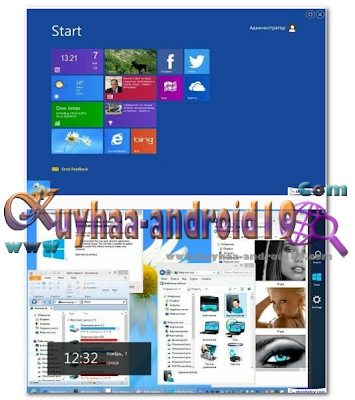
Merasa berat untuk mendownload atau menginstall windows 8..?? nah.. mungkin ini salah satu alternatif anda sobat untuk dapat mencoba skin atau kulit yang mana tampilan windows anda akan menyerupai windows 8, yah.. WINDOWS 8 SKIN PACK FOR WINDOWS 7 ini, mudah mudahan dapa membantu anda mengobati kekesalan karna koneksi yang kurang berpihak untuk mencicipi windows 8 .. hehehe.. cikdot..

For X86 / X64

==> WINDOWS 8 SKIN PACK FOR WINDOWS 7 FINAL  28 MB
password :

semoga bermanfaat guys

DRIVER COLECTION SEMUA LAPTOP DAN KOMPUTER

DRIVER SEMUA LAPTOP DAN KOMPUTER
hai sobat, dari pada bingung mutar-muter sana-sini gak karuan.. mending ngopi di sini.. hehe.. sapa tahu dapet driver laptop, notebook, atau PC yang benar-benar sobat butuhkan..
langkahnya.. sobat masuk ke link http://id.driverscollection.com/Search/
selanjutnya isi kolom pencarian.. dan apabila di temukan.. sobat bisa cari
driver apa ayng sobat inginkan.. atau PILIH SENDIRI NIE MERKNYA SAYA SEDIAKAN UNTUK MEMPERMUDAH SOBAT PC mencarinya.. cekidot.. buat referensi saya juga.. agar tidak cari ke sana-ke mari..sobat bisa gunakan link di bawah ini.. tanpa harus repot..  OK.. cekidot
DRIVER SEMUA LAPTOP DAN KOMPUTER

DRIVER SEMUA LAPTOP DAN KOMPUTER
CLEVO

Download clevo model M54xSr/ M54V.....:


VGA : link1, link2, rapidshare
Audio : link1, link2, rapidshare
Chipset : link1, link2, rapidshare
Card Reader : link1, link2, rapidshare
HotKey : link1, link2, rapidshare
LAN : link1, link2, rapidshare
Modem : link1, link2, rapidshare
Touchpad : link1, link2, rapidshare
CAMERA 1 D-Max 2.0 MP : link1, link2, rapidshare
CAMERA 2 Bison 1.3 MP : link1, link2, rapidshare
Fingerprint : link1, link2, rapidshare
RTL8187 WLAN : link1, link2, rapidshare
AW-GU701 WLAN : link1, link2, rapidshare
DRIVER SEMUA LAPTOP DAN KOMPUTER

DRIVER SEMUA LAPTOP DAN KOMPUTER

DRIVER SEMUA LAPTOP DAN KOMPUTER
 ASUS
DRIVER SEMUA LAPTOP DAN KOMPUTER
. semoga bermanfaat guys..

Search